
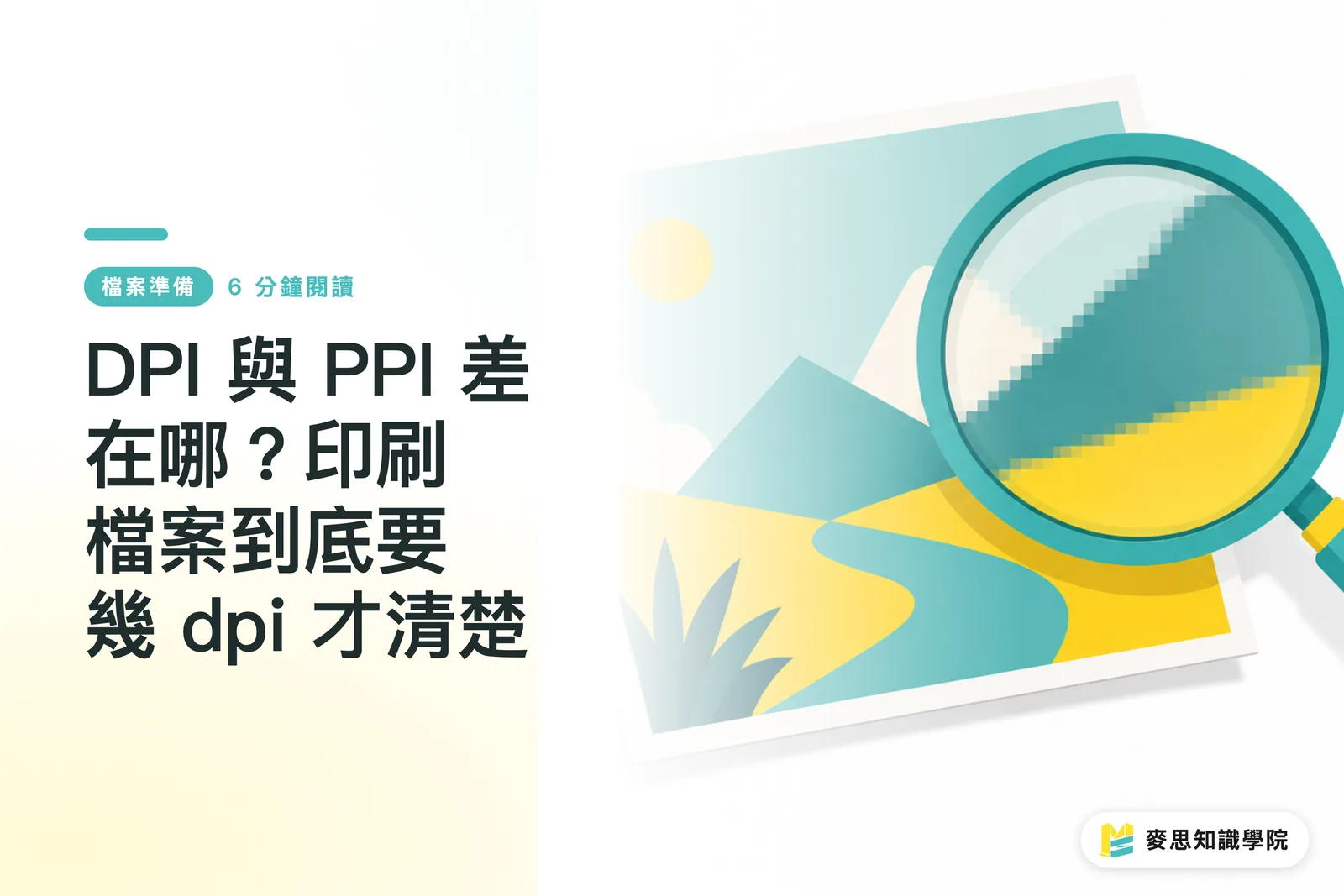
Primero, déjalo claro: PPI es para la «imagen», DPI es para la «impresión»
Los dos términos se parecen y se usan indistintamente, pero describen dos extremos completamente diferentes del proceso productivo
・PPI (Pixels Per Inch, densidad de píxeles): Se refiere a «cuántos píxeles hay en una pulgada» de una imagen digital. Es un atributo inherente de las imágenes de mapa de bits (fotografías, JPG, PNG), que describe «la cantidad de información en la imagen misma»
・DPI (Dots Per Inch, densidad de puntos de trama): Se refiere a «cuántos puntos de tinta rocía o imprime» un dispositivo de impresión por pulgada. Describe «la capacidad de reproducción del dispositivo de salida»
La diferencia clave es: PPI es cuántos datos tiene tu archivo, DPI es cuán finamente puede el dispositivo distribuir esos datos. Uno es la fuente, el otro es la salida. Cuando un diseñador dice «mi imagen necesita 300 dpi», técnicamente debería decir «mi imagen necesita 300 ppi, para que cuando la impresora lo reproduzca a 300 dpi no le falten datos». En la jerga de la industria es normal mezclar ambos términos, pero debes estar claro: casi siempre la borrrosidad es culpa de PPI (datos insuficientes), no de DPI
Las imágenes vectoriales (AI, logos vectoriales, texto) escapan de esta regla, usan fórmulas matemáticas para describir líneas y curvas, sin concepto de «píxeles», así que no importa cuán grande las hagas, nunca se verán borrosas. Por eso los logos y fuentes estándar deben conservarse siempre en formato vectorial
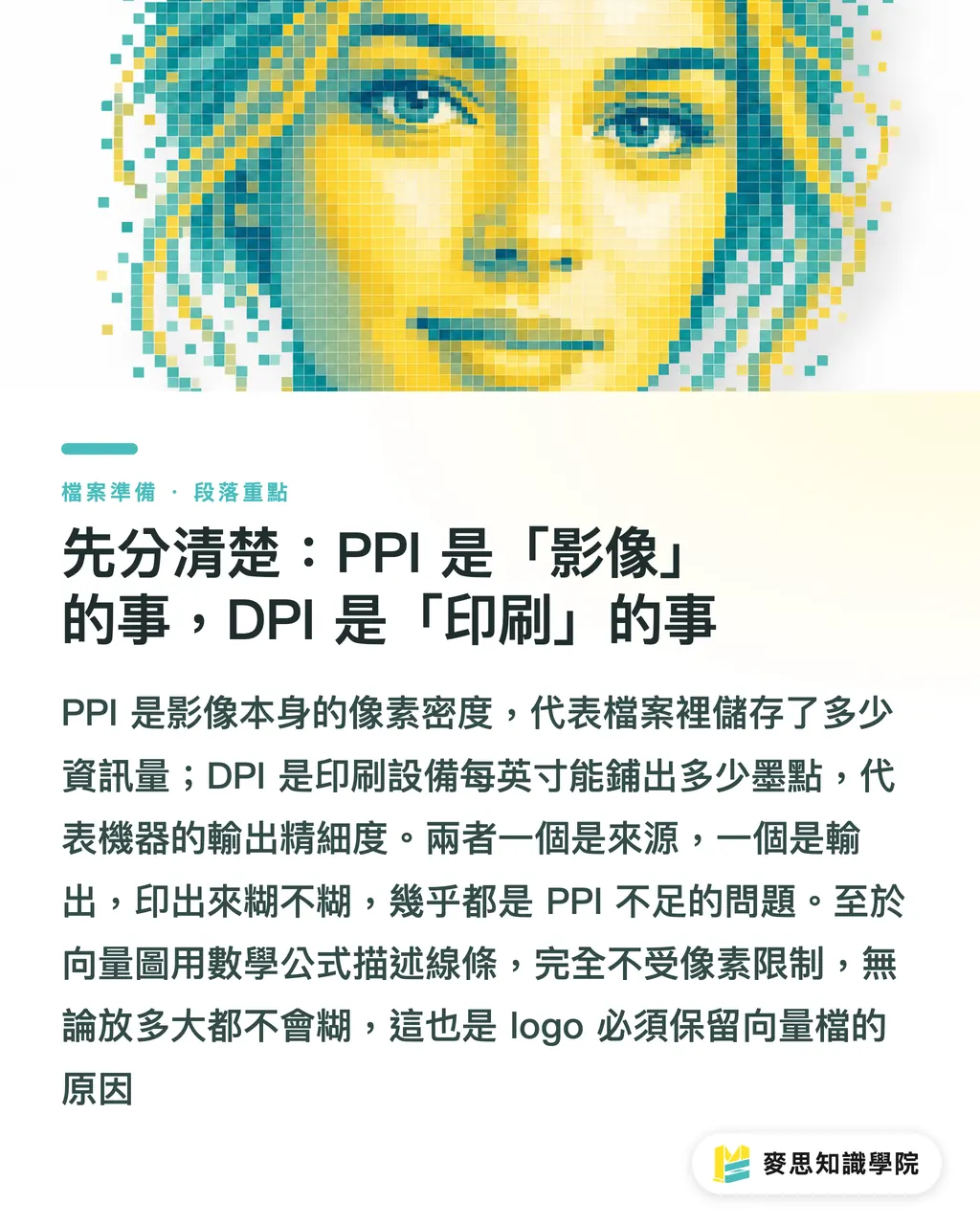
¿Por qué la pantalla se ve súper clara, pero impreso sale borroso?
Este es el punto central de todo el tema, la respuesta está en «la brecha de densidad entre los medios de visualización»
・La pantalla funciona con estándares de 72~96 ppi (las pantallas de alta resolución modernas son superiores, pero el software de diseño sigue usando 72 como estándar base). Las pantallas emiten luz propia, los píxeles están densos y se ven a distancia, así que 72 ppi en pantalla es «más que suficiente», nítido y hermoso
・La impresión necesita información de nivel 300 ppi. El papel no emite luz propia, depende de la luz reflejada y a menudo se sostiene cerca para examinarlo en detalle, requiriendo mucha más precisión que la pantalla
El problema es este: una imagen descargada de internet que se ve «perfectamente clara» en pantalla solo tiene píxeles suficientes para 72 ppi. Cuando la envías a un proceso de impresión que necesita 300 ppi, es como intentar llenar la misma área con una cuarta parte de los datos. El dispositivo solo puede «estirar» cada píxel para compensar, resultando en bordes dentados, bloques de color borrosos y texto desmenuzado
Recuerda esto: «Claro en pantalla» es el estándar de visualización de pantalla, «¿Se puede imprimir?» es el estándar de impresión; dos reglas completamente diferentes. Pasar en pantalla no significa pasar en impresión
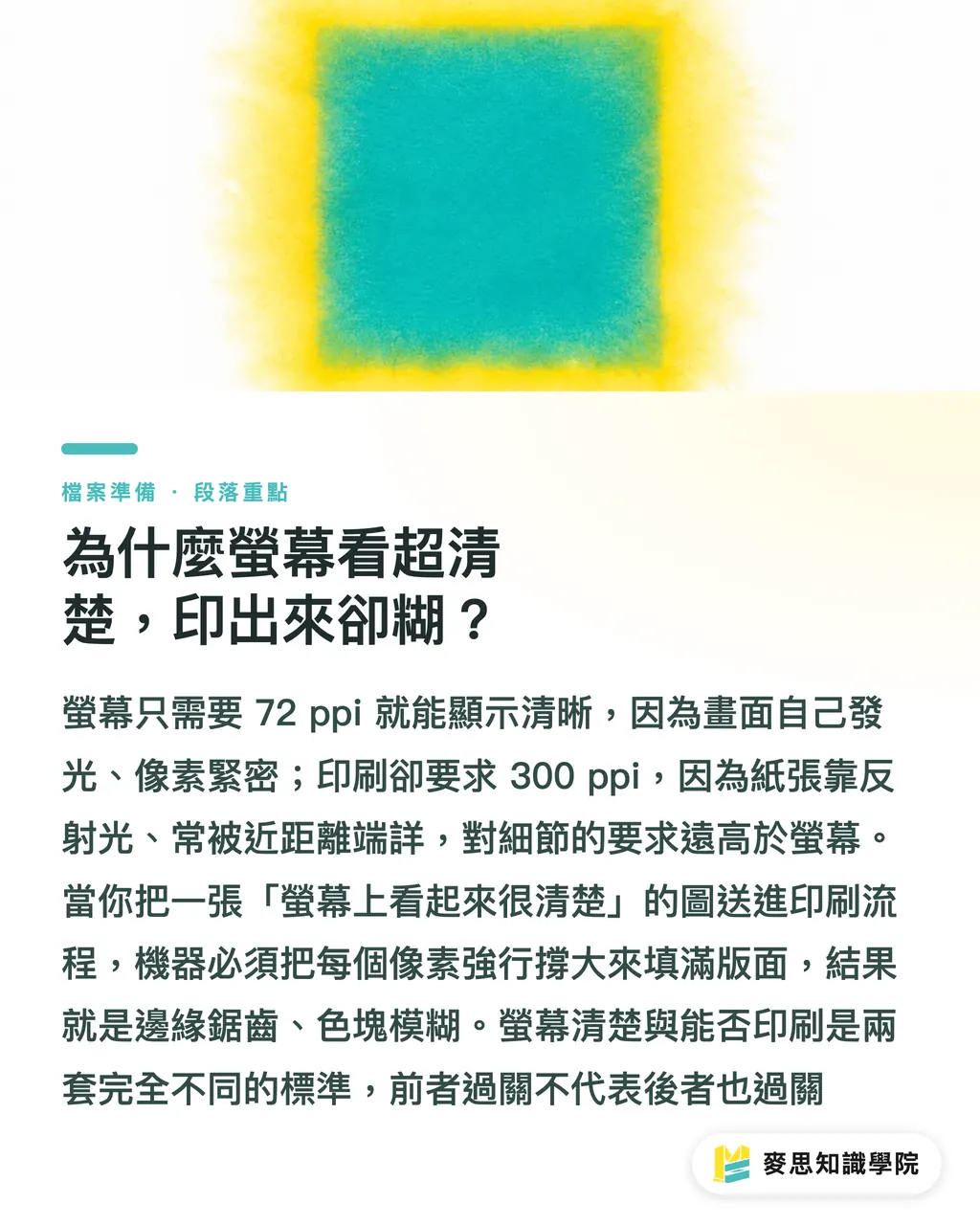
El origen del 300 dpi y sus excepciones
Mucha gente trata los «300 dpi» como una ley inquebrantable, pero entender su origen te muestra cuándo puedes hacer concesiones
・El fundamento del 300 dpi es el ojo humano: a una distancia de lectura normal (alrededor de 30 cm), la visión normal puede distinguir aproximadamente 300 puntos por pulgada. Más allá de esta densidad, el ojo no puede percibir más detalle; por debajo, comienza a sentir que «no es lo suficientemente nítido». Así que 300 dpi es el «punto dulce» para engañar al ojo, no significa que más sea siempre mejor
・La variable clave es realmente la «distancia de visualización»: los requisitos de resolución son inversamente proporcionales a la distancia de visualización. Cuanto más lejos se ve, menos detalle puede distinguir el ojo y menor densidad se necesita
Esto presenta excepciones importantes; la salida de imágenes grandes puede ser solo 100~150 dpi o incluso menos:
・Tarjetas de presentación, volantes, folletos, empaques que se sostienen de cerca para verlos → honestamente necesitan 300 dpi
・Carteles, paneles KT para ferias, letreros de piso (distancia de visualización alrededor de 1~3 metros) → 150 dpi generalmente es suficiente
・Lonas grandes, publicidad de vehículos, gráficos exteriores grandes (distancia de visualización 5 metros o más) → incluso 100 dpi o 72 dpi son aceptables
Es simple: no pegarías tu cara contra un anuncio de tres pisos buscando bordes dentados. Usa la distancia de visualización para calcular la resolución hacia atrás, ahorrando tamaño de archivo y el esfuerzo de forzar ampliaciones de imágenes pequeñas. Si no estás seguro, confirma con tu impresor la resolución de salida recomendada para ese tamaño, es la forma más rápida y precisa
Autoverificación antes de entregar: Una división lo resuelve todo
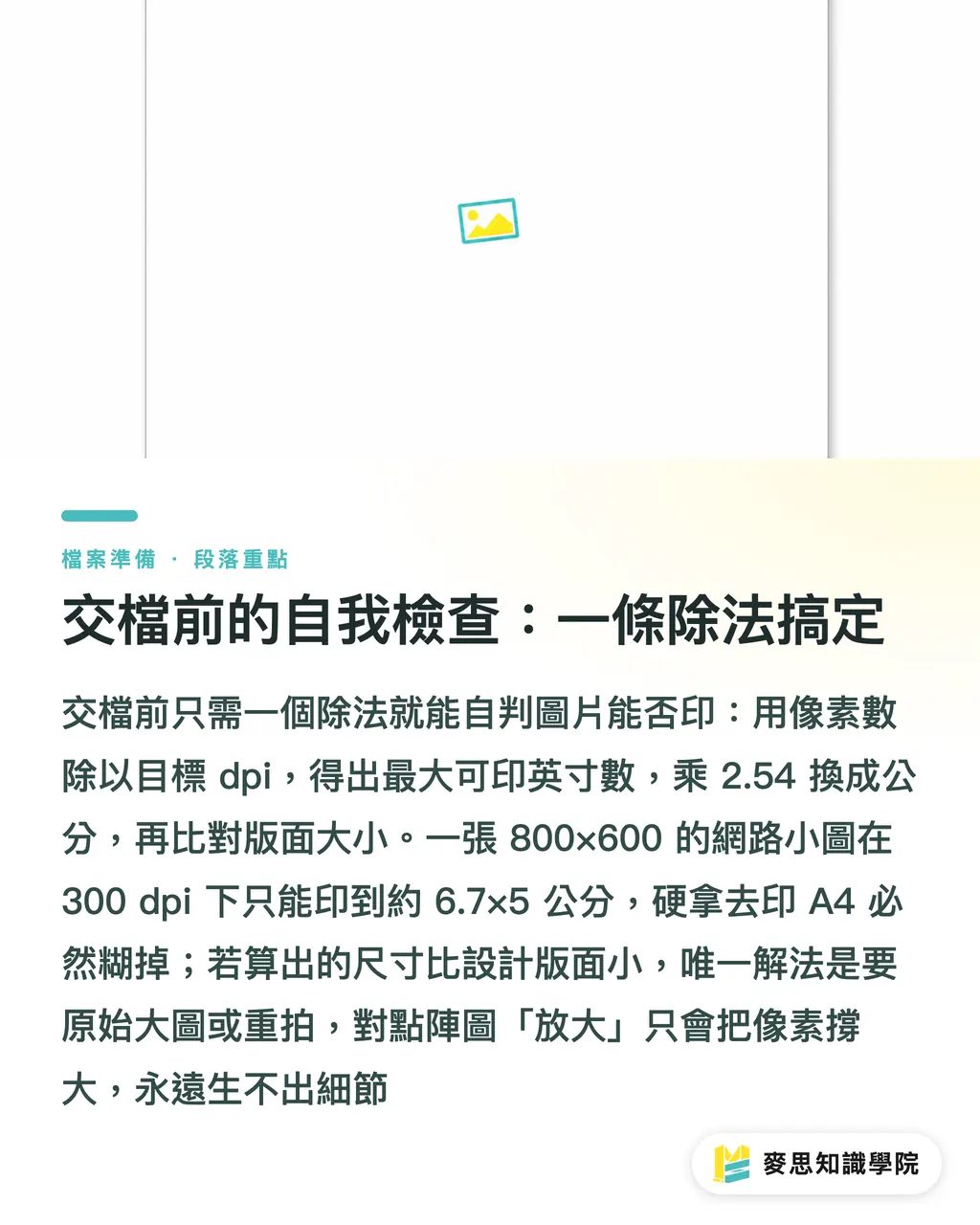
No necesitas herramientas profesionales, solo necesitas una división para saber antes de entregar si «esta imagen es adecuada para imprimir»
La fórmula central es: Tamaño máximo imprimible (pulgadas) = Número de píxeles ÷ DPI objetivo
Ejemplos (basado en 300 dpi):
・Una fotografía de 3000 × 2000 píxeles → 3000÷300 = 10 pulgadas, 2000÷300 ≈ 6.7 pulgadas → Se puede imprimir en máximo alrededor de 25×17 cm (cercano a A4), más grande comenzará a verse borroso
・Una pequeña imagen típica de internet de 800 × 600 píxeles → 800÷300 ≈ 2.7 pulgadas → Solo puede imprimirse en alrededor de 6.7×5 cm, un poco más grande que una tarjeta de presentación, intentar imprimir A4 será borroso
Pasos operativos:
1. Verifica los píxeles: En Photoshop abre «Imagen > Tamaño de imagen», o en el administrador de archivos de tu computadora/vista previa busca «ancho × alto píxeles» de la imagen
2. Determina el dpi para el uso previsto: 300 para material que se sostiene de cerca, 150 para carteles, 100 para imágenes grandes
3. Aplica la fórmula: píxeles ÷ dpi = máximo número de pulgadas imprimibles, multiplica por 2.54 para convertir a centímetros
4. Compara con tu diseño: Si el tamaño calculado es más pequeño que tu tamaño de diseño, esta imagen no se puede usar, obtén la imagen original más grande o retoma/redibuja, forzar la ampliación solo hará que sea más borroso
Finalmente, dos recordatorios sobre los errores más comunes y fatales:
・Tomar imágenes de internet (72 ppi) directamente para imprimir: Lo que ves en pantalla no es lo mismo que poder imprimirlo, esta es la causa número uno de imágenes borrosas
・Usar «ampliación» de imágenes pequeñas de mapa de bits como solución: Ampliar una imagen de mapa de bits solo estira cada píxel, no crea detalles de la nada, solo lo hace más borroso; solo las imágenes vectoriales pueden ampliarse con confianza. Los logos, fuentes e iconos deben tener archivo vectorial
Resumen de puntos clave
・PPI es «cuántos datos tiene la imagen», DPI es «cuán fina la distribuye la máquina»; imágenes borrosas 90% del tiempo son por PPI insuficiente, no por DPI
・La pantalla usa estándares de 72 ppi, la impresión usa estándares de 300 ppi; claridad en pantalla nunca garantiza poder imprimir
・300 dpi no es una superstición, es el «punto dulce donde 30 cm de distancia de lectura engaña al ojo» exactamente
・Cuanto más lejos se ve, menor resolución se necesita: carteles 150 dpi, imágenes exteriores grandes 100 dpi son suficientes, no fuerces 300
・Antes de entregar haz la división «píxeles ÷ dpi = máximo pulgadas imprimibles»; ampliar mapas de bits no salva nada, logos siempre mantenlos en vector
Reflexión extendida
Para equipos de diseño y compras, poner la fórmula «píxeles ÷ dpi» en la lista de verificación de entrega de archivos puede prevenir el 80% de los desastres de imágenes borrosas antes de enviar a imprimir, ahorrando tiempo y costo de reimpresión. Es especialmente importante para flujos de trabajo que integran generación de imágenes AI: muchas imágenes AI tienen salida predeterminada de solo 1024px aproximadamente y muchas vienen con etiqueta de 72 ppi, parecen hermosas pero «no tienen suficientes datos para imprimir», después de generar asegúrate de verificar la cantidad de píxeles y, dependiendo del propósito de impresión, amplía el cálculo de la imagen o hazla vectorial, de lo contrario será borroso al salir de la máquina. A largo plazo, establecer una regla de «cuando el material entra al banco de recursos marca el tamaño máximo imprimible» es más confiable que la verificación manual antes de cada entrega. Si no estás seguro de cuánta resolución necesita un tamaño específico, material de papel o método, es más eficiente confirmar directamente con el lado de impresión. El servicio de integración única de MINDS Maisi Print puede ayudarte a validar esta resolución y especificaciones de archivo antes de impresión, asegurando que lo que «ves en pantalla» se convierte realmente en «lo que sale impreso»
Lectura adicional
・[¿Cuál es la diferencia entre resolución DPI y PPI? ¿Cuántos dpi necesita realmente un archivo de impresión para verse claro?](#)
FAQ
- ¿Por qué una imagen que se ve clara en la pantalla sale borrosa cuando la imprimo?
- Porque la pantalla usa estándares de 72 ppi, la impresión necesita 300 ppi; ver claro en pantalla no significa tener suficientes píxeles para impresión, imprimir directamente causará que los píxeles se estiren y se vean borrosos
- ¿Los archivos de impresión siempre deben ser 300 dpi?
- 300 dpi es el punto dulce para 30 cm de distancia de lectura (como tarjetas de presentación, folletos); carteles 150 dpi e imágenes exteriores grandes 100 dpi son suficientes, los requisitos de resolución son inversamente proporcionales a la distancia de visualización
- ¿Se pueden imprimir directamente imágenes descargadas de internet?
- No, las imágenes de internet típicamente tienen solo 72 ppi, píxeles insuficientes para impresión; claridad en pantalla ≠ poder imprimir, imprimir directamente será borroso, necesitas archivos de alta resolución original o fotografías nuevas
- ¿Cómo sé si una imagen puede imprimirse a qué tamaño?
- Usa la fórmula «número de píxeles ÷ dpi objetivo» para calcular el tamaño máximo imprimible; por ejemplo una imagen de 3000×2000 píxeles a 300 dpi solo puede imprimirse en tamaño A4, más grande será borroso
- ¿Se pueden ampliar imágenes con píxeles insuficientes como solución?
- No, ampliar mapas de bits no puede salvarlo, solo estira los píxeles sin crear detalle, solo lo hace más borroso; logos y texto deben tener archivos vectoriales, las imágenes vectoriales pueden ampliarse infinitamente sin volverse borrosas
Artículos relacionados
El boletín semanal de impresión × IA
El conocimiento práctico de impresión e IA que diseñadores, marcas y empresas pueden usar antes de actuar, en un solo correo, cada semana en tu bandeja de entrada
Herramientas gratis MINDS
Imposition calculator and preflight file check — free prepress tools, right in your browser.
Grupo MINDS
¿Necesita servicios reales de impresión o regalos?
Una vez leído el contenido, el siguiente paso queda en manos de las marcas hermanas del Grupo MINDS: desde impresión de alta calidad hasta pedidos en línea y regalos de temporada