
¿Se pueden enviar las imágenes de Canva AI directamente a la imprenta?
Una imagen creada con IA que se ve impecable en pantalla suele convertirse en un desastre de baja resolución y colores distorsionados al imprimirse. Para llevar tus imágenes de Canva AI a papel sin tropiezos, primero debes entender la diferencia entre los umbrales de resolución digital y física
Ante este problema tan recurrente en las propuestas iniciales, el equipo de consultoría de Academia del conocimiento Mai Strategy estructuró un flujo de trabajo estándar de «tres filtros de la imagen a la imprenta», diseñado para evitar que la imprenta rechace tus archivos una y otra vez
Muchos clientes tratan a Canva como una fuente de deseos infinita: generan una imagen, hacen clic en descargar y se la envían a la imprenta tal cual
El problema es que la salida predeterminada de la mayoría de las herramientas de IA está pensada para verse en pantallas web, no para salir a soporte físico
Tienes que tomar el control directo de sus dimensiones y especificaciones de exportación para cortar de raíz la tragedia de las imágenes borrosas
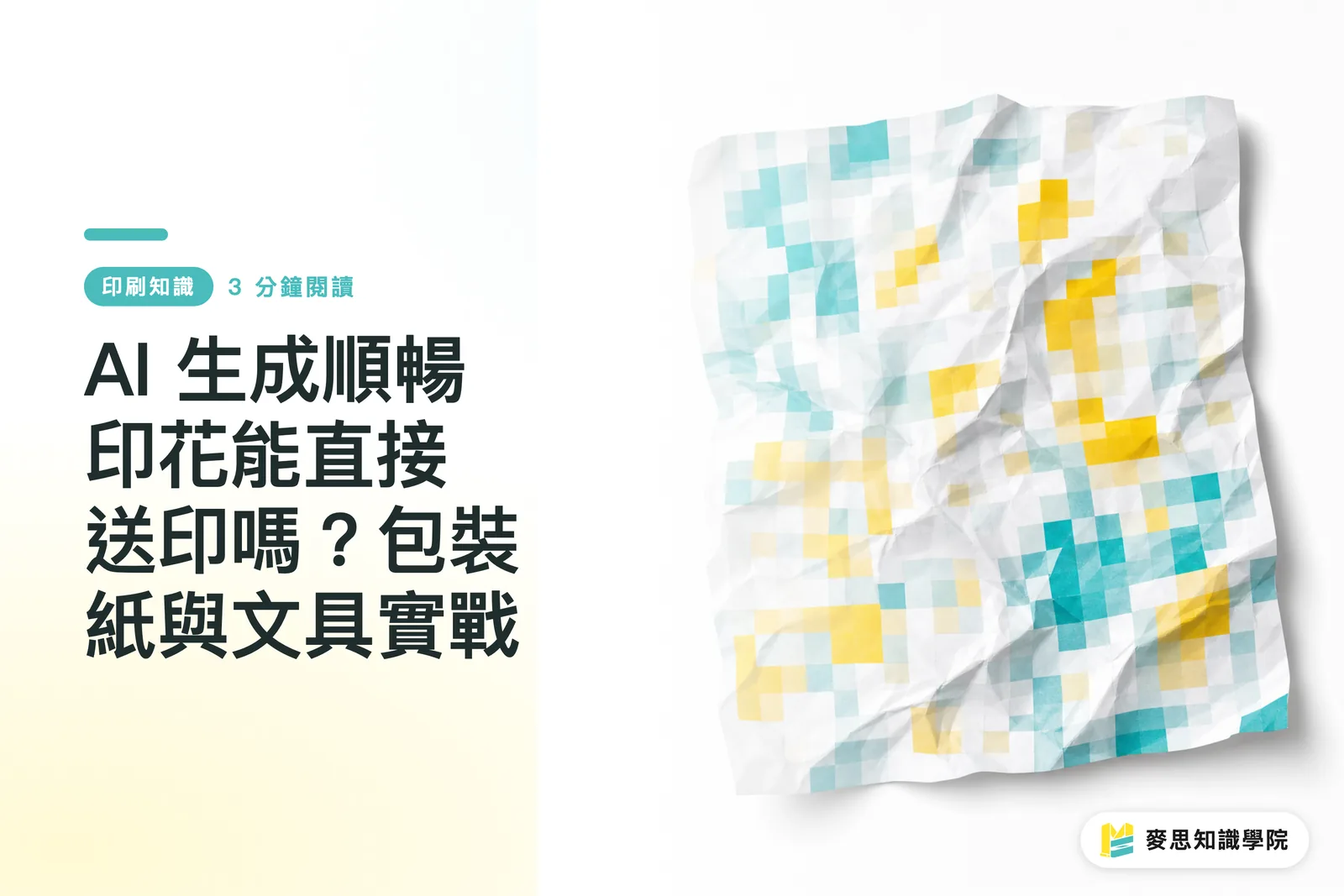
¿Por qué se ve increíble en Canva pero impreso parece un mosaico de píxeles?
Esa gran brecha se debe a que las pantallas y la imprenta física exigen densidades de píxeles completamente distintas
・Resolución (DPI/PPI): se refiere a la cantidad de píxeles por pulgada. Una pantalla se ve nítida con apenas 72 DPI, pero el estándar de las imprentas es 300 DPI. Si tomas esa misma imagen de pantalla y la estiras para imprimirla en papel, los píxeles se estirarán creando bloques dentados visibles a simple vista
・Configuración del lienzo base: casi todos abren un nuevo diseño en Canva eligiendo plantillas web como «Publicación en redes sociales». Si tu lienzo arranca en 1080×1080 píxeles, el límite de la imagen de IA generada ahí dentro será ese mismo. Convertido a 300 DPI para impresión, equivale a unos 9×9 cm, algo que no alcanza a cubrir ni una postal estándar
Hace poco vi el caso de un empaque donde el cliente generó un patrón continuo genial con IA, pero no calculó el tamaño físico al principio. Lo usó directo para el forro interior de una caja rígida y el resultado final tuvo uniones evidentes y líneas empastadas
Los preimpresores y maquinistas en la imprenta, al recibir un PDF sin los píxeles bien calculados, suelen suspirar y rechazar el archivo de inmediato
De la generación a la imprenta: ¿cómo configurar correctamente la resolución en Canva?
Para que las imágenes generadas por Canva AI pasen directo a imprenta, tu flujo de trabajo debe ser al revés: primero defines las medidas físicas reales y luego ajustas la gráfica
・Paso 1: Crear un lienzo con medidas físicas reales Al hacer clic en crear un diseño en Canva, ignora las plantillas digitales. Elige «Tamaño personalizado», cambia la unidad de píxeles (px) a milímetros (mm) o centímetros (cm) e ingresa el tamaño real que vas a imprimir. Por ejemplo, para un volante A4 ingresa 210×297 mm para asegurar la proporción y escala correctas
・Paso 2: Fijar la calidad visual en el prompt Al invocar el generador de IA (como las herramientas de Canva), redacta el prompt con precisión. Además de describir la escena, incluye términos como «alta resolución, textura detallada, estilo vectorial, apto para impresión». Esto no romperá el límite de píxeles de la IA, pero la guiará a generar bordes más definidos que no se empastarán ni se desdibujarán tanto al escalar
・Paso 3: Usar superresolución sin pérdida para sumar píxeles Las imágenes generadas por la IA nativa de Canva suelen rondar los 1024×1024 píxeles. Si la estiras para llenar un lienzo A4, se romperá la calidad. Aquí es donde debes usar el potenciador (Enhancer) integrado en Canva Pro o aplicaciones de Upscaler externas para escalar la imagen de 2x a 4x sin pérdida dentro del lienzo. Una vez cubiertos los píxeles, empieza la maquetación
Si encuentras algún obstáculo durante el diseño o la selección del papel, el equipo de consultoría de Academia del conocimiento Mai Strategy está disponible para revisar tus archivos, o bien MINDS puede ofrecer pruebas de impresión y prototipado personalizado de media y alta gama para evitar errores y reimpresiones costosas
Pasos obligatorios antes del arte final: ¿cómo configurar el sangrado y exportar en PDF?
Con el diseño listo, si descuidas el último paso al exportar el archivo, todo el trabajo previo no servirá de nada
・Activar sangrado y margen de seguridad: la impresión física pasa por guillotinas de corte y la maquinaria siempre tiene una tolerancia de 1 a 2 mm. En el menú superior de Canva, ve a Archivo y marca «Mostrar sangrado de impresión». Aparecerá una línea de guiones alrededor del lienzo (el estándar de las imprentas suele requerir 3 mm de sangrado por cada lado). Debes extender la imagen de fondo hasta llenar por completo esa zona exterior para evitar que aparezcan filosos bordes blancos tras el corte
・Elegir el formato de descarga correcto: jamás envíes archivos JPG o PNG a imprenta. Haz clic en Compartir > Descargar y selecciona el tipo de archivo «PDF para impresión»
・Cambiar el modo de color (CMYK): las pantallas emiten luz en RGB y las tintas de imprenta usan CMYK. En las opciones al descargar el PDF para impresión, si tu cuenta lo permite, asegúrate de cambiar el perfil de color de RGB a CMYK. De este modo los colores en pantalla se aproximarán al comportamiento real de las tintas, evitando que ese verde fluorescente brillante termine impreso como un verde deprimente y apagado
Siguiendo este proceso —comenzar con dimensiones físicas reales, escalar la imagen de IA para cubrir la densidad de píxeles, aplicar el sangrado y exportar en CMYK— reducirás drásticamente las probabilidades de que la imprenta rechace tus artes finales
Puntos clave
・La brecha entre los 72 DPI de las pantallas y los 300 DPI exigidos en imprenta es la causa principal de que las imágenes de IA salgan pixeladas
・Al crear un lienzo en Canva, ingresa directamente las medidas físicas de impresión (cm o mm) y evita plantillas digitales o dimensiones en píxeles
・Dado que las imágenes de IA tienen píxeles nativos limitados, debes usar herramientas de escalado (Upscaler) sin pérdida antes de integrarlas en lienzos grandes
・El estándar definitivo para imprenta: añadir 3 mm de sangrado, convertir a perfil CMYK y descargar en formato «PDF para impresión»
Reflexiones finales
La mayoría de los equipos de marketing y diseño, al integrar herramientas de IA, se obsesionan con redactar prompts para obtener imágenes atractivas, pero pasan por alto el puente de conversión entre el activo digital y el producto físico
La impresión es una industria manufacturera de precisión; si las especificaciones del archivo fallan, hasta la idea más brillante pierde valor
Internalizar conceptos como resolución, sangrado y gestión del color dentro del procedimiento operativo estándar de tu equipo reducirá la fricción de ida y vuelta con la imprenta, al tiempo que permitirá a los diseñadores usar herramientas de soporte con mayor confianza y enfocarse en la exploración creativa inicial
FAQ
- ¿Qué es el DPI?
- DPI (Dots Per Inch o puntos por pulgada) indica la cantidad de puntos de tinta por pulgada y es la unidad estándar de resolución en imprenta. La impresión a todo color exige por lo general 300 DPI para garantizar bordes suaves e imágenes nítidas sin distorsión
- ¿Se puede imprimir una imagen creada con Canva AI directamente en un póster tamaño A1?
- No es posible hacerlo directamente. Los píxeles nativos generados por la IA no alcanzan para cubrir un formato A1. Debes escalar la imagen previamente mediante una herramienta de superresolución sin pérdida (Upscaler) para completar la densidad de píxeles; de lo contrario, al estirarla e imprimirla se verá inevitablemente borrosa
- Si ya seleccioné «PDF para impresión» en Canva, ¿por qué los colores impresos salieron más oscuros?
- Esto ocurre porque la pantalla emite luz en modo RGB mientras que la imprenta trabaja con tintas CMYK. Aunque elijas la opción de PDF para impresión, si no cambias explícitamente el perfil de color a CMYK, el sistema utilizará simulación RGB. La conversión forzada durante el tiraje provocará una desviación de color notable, por lo que la pérdida de brillo en tonos muy saturados es una limitación física natural
- ¿Qué pasa si me olvido del sangrado? ¿Puede la imprenta añadirlo por mí?
- Si olvidas incluir el sangrado, cualquier mínima desviación en la guillotina dejará al descubierto el borde blanco original del papel. La imprenta no puede inventar ni extender la ilustración por arte de magia; es responsabilidad del diseñador ampliar la imagen de fondo en el archivo fuente hasta cubrir la zona de sangrado
Artículos relacionados




El boletín semanal de impresión × IA
El conocimiento práctico de impresión e IA que diseñadores, marcas y empresas pueden usar antes de actuar, en un solo correo, cada semana en tu bandeja de entrada
Herramientas gratis MINDS
AI background removal, brand stamping, and a LINE sticker maker — free design tools, right in your browser, no upload.
Grupo MINDS
¿Necesita servicios reales de impresión o regalos?
Una vez leído el contenido, el siguiente paso queda en manos de las marcas hermanas del Grupo MINDS: desde impresión de alta calidad hasta pedidos en línea y regalos de temporada