
La imagen de AI parece perfecta. ¿Por qué sale tan distinta al imprimirla?
Empiezo por la conclusión: el problema no es si la imagen se ve bien, sino que no nació para imprimirse
Las imágenes generadas con AI suelen estar en RGB, tener una resolución de pantalla de 72 a 96 ppi y unas dimensiones fijas en píxeles, y ser rasterizadas, no vectoriales
Cada una de estas cuatro características puede dar problemas en imprenta
Las pantallas mezclan luz con los tres primarios RGB; las máquinas de impresión superponen tintas CMYK. La gama de colores (gamut) que puede reproducir cada una es totalmente distinta
Lo que más suele dar problemas son esos azules fluorescentes, naranjas brillantes y verdes saturados que destacan tanto en pantalla. Al convertirlos a CMYK, se apagan y se vuelven más grises. Lo primero que suele decir el cliente al recibir el trabajo es: «¿Por qué el color se ve tan distinto al de mi ordenador?»
Con la resolución es aún más concreto
El estándar de impresión es 300 dpi al tamaño final. Las imágenes de AI suelen tener algo como 1024×1024 píxeles, que equivale a un tamaño de impresión aceptable de unos 8 o 9 cm por lado
Si quieres imprimirla en un póster A4, es como estirar a la fuerza una imagen pequeña hasta cuadruplicar su tamaño: los detalles se emborronan
Hay una frase que lleva mucho tiempo circulando en el sector de la impresión y con la que estoy muy de acuerdo: el verdadero trabajo del diseño gráfico no es dibujar, sino convertir «lo que vemos en pantalla» en «algo que la máquina pueda imprimir correctamente». AI puede hacer lo primero; para lo segundo sigue haciendo falta alguien que lo ajuste
¿Se puede salvar una imagen con una ampliación por AI?
Cuando alguien se entera de que la resolución no alcanza, lo primero que suele decir es: «Pues la amplío y listo»
Es verdad que ahora hay bastantes herramientas de ampliación por AI, como Image Upscaling, herramienta gratuita para ampliar imágenes, que promete multiplicar por cuatro la resolución. En vez de agrandar la imagen sin más, el modelo «imagina» los píxeles que faltan
El resultado depende de qué tipo de imagen sea
En fotos, texturas e imágenes con grandes bloques de color, la ampliación suele funcionar bastante bien porque el modelo puede hacer una estimación acertada
Pero si hay texto pequeño, líneas muy precisas o patrones regulares, pueden aparecer detalles inventados por la herramienta: las letras se convierten en garabatos que parecen texto y los bordes adquieren trazos extraños
Por experiencia, el upscale sirve para «reparar», no para «crear de la nada»
Una imagen original de 1024 ampliada a 4096 puede servir para imprimir una tarjeta pequeña. Pero si quieres una impresión de gran formato que se vea nítida incluso de cerca, la ampliación no puede recuperar detalles que nunca estuvieron ahí
Una prueba práctica: después de ampliarla, mírala al 100% de su tamaño real. ¿Los bordes del texto tiemblan? ¿Las líneas se cortan? Con un vistazo sabrás si está lista para pasar a máquina
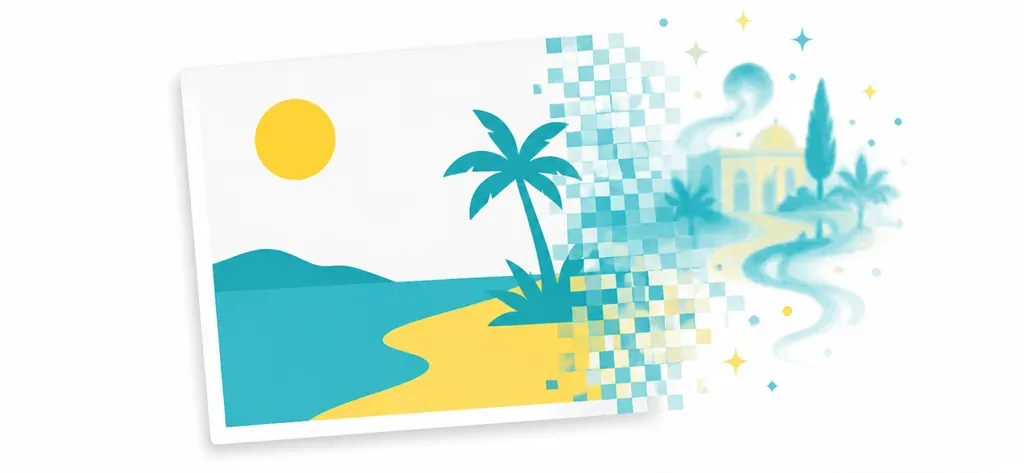
¿Qué pasos hay que seguir para dejar una imagen de AI lista para imprimir?
He resumido en cinco pasos el proceso que más suelen seguir mis clientes y que menos problemas da. Hazlos en este orden
・Primer paso, aumentar la resolución: comprueba que alcance los 300 dpi al tamaño de impresión previsto. Si no llega, amplíala con AI y revisa al 100% que la imagen no se haya degradado
・Segundo paso, convertir a CMYK: en Photoshop, cambia el modo de color de RGB a CMYK. El color va a cambiar, así que revísalo en ese momento. No esperes a verlo impreso
・Tercer paso, corregir el color: ajusta las curvas y la saturación en las zonas que hayan quedado apagadas tras la conversión. Recupera todo lo posible de los colores que deberían destacar y comprueba que el negro use el canal K, en lugar de formarse superponiendo las cuatro tintas
・Cuarto paso, vectorizar si hace falta: si la imagen lleva un logotipo, un texto de marca o elementos gráficos que vayan a imprimirse muy grandes, ampliarlos como raster no servirá. Habrá que redibujarlos en Illustrator como vectores para que se vean nítidos a cualquier tamaño
・Quinto paso, añadir el sangrado y revisar: añade 3 mm de sangrado, comprueba las dimensiones y el formato del archivo (en impresión se usan mucho PDF/X o TIFF) y entrégalo
Un apunte sobre el trazado vectorial
Si solo quieres convertir una foto en un dibujo lineal, herramientas como SPAI, asistente para extraer dibujos lineales pueden ayudarte a detectar los contornos
Pero si necesitas un vector comercial que se pueda ampliar y cambiar de color, una persona todavía tendrá que corregir los puntos de ancla y rematar el trazado que genera la herramienta
En impresión hay una regla de oro: los elementos que vayan a ampliarse, sean la imagen principal o se reutilicen varias veces deben ser vectoriales. Para una imagen de fondo que aparecerá una sola vez y a tamaño fijo, el raster puede servir
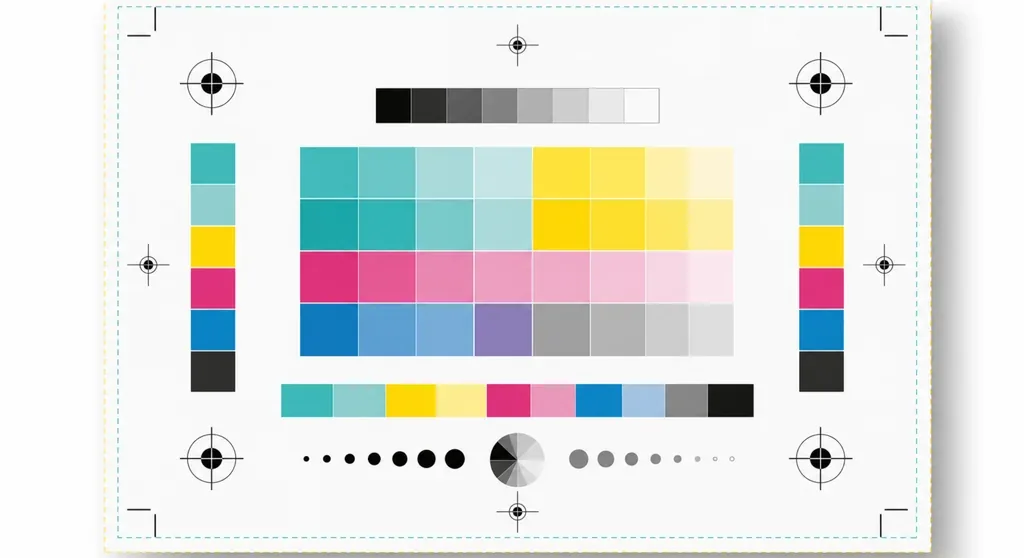
Los tres problemas más habituales al imprimir imágenes de AI y cómo evitarlos
Nueve de cada diez problemas con imágenes de AI que he resuelto para mis clientes entran en una de estas tres categorías
・Pérdida de detalle: al ampliar, los detalles finos, como el pelo, las texturas de tejido y las nervaduras de las hojas, se emborronan o adquieren patrones falsos. La solución es no forzar la ampliación y, si hace falta, volver a generar la imagen principal con más resolución desde el inicio
・Texto ilegible: AI todavía no maneja bien el texto y a menudo genera cosas que parecen letras, pero no lo son. La solución es sencilla: vuelve a escribir todo el texto después, con un programa de diseño. No te fíes de las letras generadas por AI
・Bandas en los degradados (banding): los degradados de gran tamaño pueden mostrar franjas de color si se trabajan en 8-bit y con baja resolución. En la impresión se notan mucho. Para evitarlo, trabaja en 16-bit, añade un poco de ruido para romper las bandas o vuelve a crear el degradado
Para decidir entre «redibujarlo en vector» o «imprimirlo tal cual», aquí va una regla sencilla
Si es un fondo o una imagen ambiental, se usará una sola vez y a tamaño fijo, imprímela directamente siempre que tenga suficiente resolución
Si incluye elementos de marca, será la imagen principal o más adelante habrá que ampliarla o cambiarle el tamaño, reházala en vector. Ahorrarás tiempo cuando toque modificarla una y otra vez

La licencia comercial puede dar más problemas que una impresión defectuosa
Si una impresión sale mal por un problema técnico, basta con repetirla. Si el problema es la licencia, puede salir caro
Las condiciones de uso comercial de las imágenes generadas con AI varían de una plataforma a otra y siguen cambiando
Antes de hacer un pedido, confirma estas tres cosas
・El alcance de la licencia comercial de la imagen: si permite vender productos, hacer publicidad y si hay límites en la cantidad de ejemplares que puedes imprimir
・Los posibles riesgos relacionados con los datos de entrenamiento: algunos resultados se parecen mucho a una marca existente o a un personaje protegido por derechos de autor. Imprimirlos es buscarse problemas
・El tipo de plan de la plataforma: las condiciones de licencia de los planes gratuitos y de pago pueden ser muy distintas. Muchos planes gratuitos prohíben expresamente el uso comercial
Mi consejo: si vas a vender lo que imprimas o a publicarlo para el público, usa un plan de pago y guarda el comprobante de la licencia
No es un asunto técnico, sino de gestión de riesgos. No vale la pena ahorrarse ese dinero

En resumen
・Si una imagen de AI no queda bien impresa, el problema no es que se vea mal: es que de origen está en RGB, tiene baja resolución, es raster y no tiene vectores
・El upscale sirve para reparar, no para crear de la nada. Ampliar no recupera los detalles que no estaban en la imagen original
・Cinco pasos para preparar una imagen de AI para imprimir: aumentar la resolución, convertir a CMYK, corregir el color, vectorizar si hace falta y añadir el sangrado y revisar
・Vuelve a escribir el texto después, evita las bandas en los degradados grandes y vectoriza los elementos principales cuando corresponda
・La licencia comercial puede causar más problemas que una impresión defectuosa. Si vas a usar la imagen públicamente, elige un plan de pago y guarda el comprobante de la licencia
Para seguir pensando
AI no va a sustituir a los diseñadores, pero sí va a desplazar su trabajo hacia la segunda mitad del proceso
Ahora cualquiera puede crear una imagen bastante buena sin demasiada dificultad. El verdadero valor está en lo que viene después: saber gestionar el color, decidir qué elementos hay que redibujar en vector y detectar los riesgos de licencia a tiempo
Para las pequeñas y medianas empresas, el siguiente paso está claro: usa AI para buscar ideas y preparar borradores, pero no envíes la imagen generada directamente a la imprenta esperando que sirva tal cual
A los diseñadores les conviene dominar la corrección de color en CMYK, el redibujado vectorial y las especificaciones de los archivos. Son conocimientos prácticos que AI no puede suplir a corto plazo
Lo que hace MINDS es precisamente cubrir la brecha entre la «imagen de AI» y el «archivo listo para imprimir»: conservar lo que sirve, corregir lo que haga falta y avisarte de los riesgos
La próxima vez que tengas una imagen de AI que te encante y quieras imprimir, no hagas el pedido todavía. Sigue estos cinco pasos o pídele a alguien que conozca la impresión que le eche un vistazo
Lecturas recomendadas
FAQ
- ¿Se pueden imprimir directamente las imágenes generadas con AI?
- Por lo general, no. Las imágenes de AI suelen estar en RGB, tener una resolución de pantalla de 72 a 96 ppi y ser rasterizadas. Primero hay que aumentar la resolución a 300 dpi, convertirlas a CMYK y corregir el color. Si hace falta, también hay que redibujarlas como vectores para que estén listas para imprimir
- ¿Se puede solucionar la baja resolución de una imagen de AI ampliándola con upscale?
- Puede ayudar, pero tiene sus límites. La ampliación por AI suele dar buenos resultados con fotos y bloques de color. Sin embargo, el texto pequeño y las líneas precisas pueden degradarse o adquirir detalles falsos al ampliarlos. No se pueden recuperar detalles que no existían en la imagen original
- ¿Por qué cambia el color de las imágenes de AI al imprimirlas?
- Las pantallas mezclan luz RGB y las máquinas de impresión superponen tintas CMYK, así que sus gamas de color son distintas. Los colores saturados, fluorescentes, naranjas brillantes y verdes intensos se vuelven mucho más grises y apagados al convertirlos a CMYK. Hay que convertirlos y corregirlos antes de imprimir
- ¿Hay problemas de derechos de autor al imprimir comercialmente una imagen generada con AI?
- Hay riesgos. Las condiciones de uso comercial varían de una plataforma a otra y cambian con frecuencia. Muchos planes gratuitos prohíben el uso comercial. Antes de hacer el pedido, confirma el alcance de la licencia y los límites de impresión. Si vas a vender el producto o anunciarlo, elige un plan de pago y guarda el comprobante de la licencia
- ¿Cuándo conviene redibujar una imagen de AI como vector?
- Si contiene un logotipo o un texto de marca, va a ser la imagen principal o podría ampliarse o cambiar de tamaño más adelante, conviene redibujarla como vector en Illustrator. Ampliar el raster no recupera la nitidez. Para una imagen de fondo que solo vaya a aparecer una vez y a tamaño fijo, el raster puede servir
- ¿Cómo puedo calcular rápidamente si una imagen tiene suficientes píxeles para imprimir?
- Divide la cantidad de píxeles por 300 y multiplícala por 2,54 para calcular el tamaño en centímetros que se puede imprimir a 300 dpi. Una imagen de 1024 píxeles de ancho solo puede imprimirse a unos 8,7 cm. Si la amplías a la fuerza para un póster, el pixelado de los bordes se notará claramente
Fuentes citadas
Artículos relacionados
El boletín semanal de impresión × IA
El conocimiento práctico de impresión e IA que diseñadores, marcas y empresas pueden usar antes de actuar, en un solo correo, cada semana en tu bandeja de entrada
Herramientas gratis MINDS
AI background removal, brand stamping, and a LINE sticker maker — free design tools, right in your browser, no upload.
Grupo MINDS
¿Necesita servicios reales de impresión o regalos?
Una vez leído el contenido, el siguiente paso queda en manos de las marcas hermanas del Grupo MINDS: desde impresión de alta calidad hasta pedidos en línea y regalos de temporada