
Einleitung: Ein unterschätztes Schnittstellenproblem im Prepress
Zwischen Bürosoftware und Druckproduktion besteht seit Langem eine unterschätzte Schnittstellenlücke. Microsoft Word, PowerPoint und Excel, im Folgenden zusammenfassend Office-Suite genannt, sind in kleinen und mittleren Unternehmen sowie im Bildungsbereich die am weitesten verbreiteten Werkzeuge für Textverarbeitung und Präsentationen. Ihre Bedienung wird breit in Schulungs- und Ausbildungsprogramme integriert [1][3][4]. Diese Werkzeuge sind jedoch für Bildschirmdarstellung und Bürodruck konzipiert, nicht für die Produktionsanforderungen des commercial printing. Wenn Anwender Office-Dateien als druckfähiges PDF, also Portable Document Format, exportieren und an eine Druckerei übergeben, entstehen nach dem Druck häufig weiße Ränder, Farbabweichungen, verschobene Schriften oder unscharfe Bilder, obwohl das Layout am Bildschirm korrekt wirkt
Diese Lücke verdient aus zwei Gründen eine fachliche Betrachtung:
・Erstens führt die hohe Verbreitung der Office-Suite dazu, dass Einkaufs- und Verwaltungsmitarbeiter ohne Designhintergrund faktisch zu Erstellern von Druckdaten werden. Die vorhandene Literatur konzentriert sich jedoch meist auf Funktionsschulung und programmübergreifende Integration der Office-Suite [1][2] und reicht selten bis zum nachgelagerten Produktionsschritt der Druckdatenübergabe
・Zweitens verhalten sich die Kosten von Prepress-Fehlern nicht linear: Ein nicht abgefangener Format- oder Farbfehler kann dazu führen, dass eine komplette Auflage verworfen und neu gedruckt werden muss. Der Schaden liegt deutlich über den Kosten einiger zusätzlicher Prüfminuten vorab. Aus Sicht dieses Beitrags besitzt die Risikobewertung vor der Druckfreigabe daher einen hohen Hebel für das Qualitätsmanagement
Die zentrale Forschungsfrage dieses Beitrags lautet: Wo liegen die systematischen Fehlerquellen bei der Umwandlung von Office-Dateien in druckfähige PDFs? Welche Dateien lassen sich sicher direkt konvertieren, und welche sollten von Designern mit professioneller Software neu gesetzt werden? Wie lässt sich diese Entscheidung in einen Prozess übersetzen, der auch für Nichtfachleute praktikabel ist?
Daraus ergeben sich drei Beiträge:
・Erstens zerlegt der Beitrag die fünf technischen Risikogruppen bei der Umwandlung von Office-Dateien in druckfähige PDFs, nämlich Seitenformat, Schriftersetzung, Bildkomprimierung, Transparenzeffekte und Farbbeschränkungen, einschließlich ihrer zugrunde liegenden Mechanismen. Dies entspricht den Abschnitten der Kernanalyse
・Zweitens entwickelt der Beitrag einen dateibezogenen Routing-Rahmen entlang von Risikostufen, um die Frage „direkt konvertieren oder neu setzen“ zu beantworten. Dies entspricht dem Abschnitt zur Risikoklassifizierung
・Drittens überführt der Beitrag diesen Rahmen in konkrete Vorgehensweisen für Druckereien, Designer und Markenunternehmen in der taiwanischen Druck- und Designbranche kleiner und mittlerer Unternehmen. Dies entspricht dem Abschnitt zu den Branchenimplikationen. Die verwendeten Begriffe sind wie folgt definiert: Prepress bezeichnet die Vorbereitung und Prüfung von Druckdaten vor der eigentlichen Produktion; Beschnitt beziehungsweise bleed bezeichnet den über die Schnittkante hinaus angelegten Erweiterungsbereich eines Layouts, der Schneidetoleranzen auffängt
Literatur- und Praxisüberblick: Die Lücke zwischen Funktionsschulung und Produktionsreife
Die bestehende Diskussion lässt sich nach ihrem Schwerpunkt in drei Gruppen einteilen. Zwischen ihnen besteht eine bislang nicht geschlossene Lücke. Dieser Abschnitt skizziert zunächst die Positionen dieser drei Gruppen und verortet anschließend den Ansatz dieses Beitrags
Die erste Literaturgruppe konzentriert sich auf die Bedienungsschulung der Office-Suite. Mehrere Studien aus Community-Service- und Bildungskontexten zeigen, dass Word, Excel und PowerPoint zentrale Werkzeuge für Büroverwaltung und Lernumgebungen sind und dass ihre Nutzungskompetenz durch strukturierte Schulungen aufgebaut werden muss [1][3][4][5]. Gemeinsamer Ausgangspunkt dieser Arbeiten ist, dass der Wert der Office-Suite in der Fähigkeit liegt, Inhalte zu erzeugen, etwa Textdokumente, Berechnungen und Präsentationen. Ziel der Schulung ist es, Anwender zur selbstständigen Erledigung alltäglicher Büroaufgaben zu befähigen [3][4]. Diese Literatur bestätigt die Rolle der Office-Suite als breit genutztes Produktionswerkzeug, endet jedoch bei der Inhaltserstellung und behandelt nicht die Spezifikationsumwandlung, die entsteht, wenn Inhalte an eine externe Druckproduktion übergeben werden. Genau diesen nachgelagerten Schritt erweitert der vorliegende Beitrag
Die zweite Literaturgruppe behandelt die interne und programmübergreifende Integration der Office-Suite. Einige Arbeiten untersuchen den Datenaustausch und die gemeinsame Nutzung von Word, Excel und PowerPoint [1], andere dokumentieren die Integration von OneNote mit Word, Excel, PowerPoint und Outlook [2]. Diese Perspektive versteht die Effizienz des Office-Ökosystems als Ergebnis von Datenfluss und Konsistenz zwischen Programmen. Die vorliegende Analyse sieht darin zugleich den Hinweis auf eine Lücke in der externen Integration: Zwischen Office und Druckproduktionssystemen existiert kein gleichwertiger Spezifikationsanschluss. Beim PDF-Export ergänzt die Software nicht automatisch die für den Druck notwendigen Informationen zu Beschnitt, Farbraum und Schrifteinbettung. Der Unterschied zu dieser Literaturgruppe besteht darin, dass dieser Beitrag die Schnittstelle zwischen Office-Ökosystem und externem Produktionssystem behandelt, nicht die Integration innerhalb des Ökosystems
Die dritte Gruppe umfasst praktisches Prepress-Wissen. Dieses Wissen zirkuliert in der Branche breit in Form von Bedienhinweisen, Druckerei-Leitfäden und Datenanforderungen. Es umfasst Themen wie Beschnittanlage, font embedding, Farbmoduskonvertierung und preflight. Aus Sicht dieses Beitrags ist dieses Praxiswissen zwar reichhaltig, liegt jedoch meist als Sammlung einzelner Tricks vor. Es fehlt ein systematischer Rahmen, der technische Ursachen mit der Entscheidung verbindet, ob eine Datei direkt in den Druck gehen sollte. Zudem werden selten Entscheidungswerkzeuge für Einkaufs- und Verwaltungsmitarbeiter ohne Designhintergrund entwickelt
Zusammen betrachtet zeigen diese drei Literaturgruppen eine klare Lücke: Funktionsschulung lehrt Anwender, Inhalte zu erstellen; Integrationsliteratur lehrt sie, Daten innerhalb von Office zu bewegen; Prepress-Praxiswissen vermittelt verstreut einzelne Korrekturtechniken. Was fehlt, ist eine Brücke: ein Risikoklassifizierungsrahmen, mit dem nichtprofessionelle Dateiersteller beurteilen können, ob eine Datei sicher an die Druckproduktion übergeben werden kann. Genau hier setzt dieser Beitrag an
Fehlerursache 1: Strukturelle Defizite bei Seitenformat und Beschnitt
Der grundlegendste Fehler bei der Umwandlung von Office-Dateien in druckfähige PDFs entsteht aus der Unvereinbarkeit des Seitenmodells von Office mit dem Schneidemodell der Druckproduktion. Dieser Abschnitt erläutert zunächst den Mechanismus und anschließend seine Folgen
Die Seiteneinstellungen der Office-Suite orientieren sich an der sichtbaren Inhaltsfläche. Die Standardformate entsprechen Büropapieren wie A4 oder Letter; ein Konzept für Beschnitt beziehungsweise bleed ist nicht vorgesehen. Commercial printing arbeitet dagegen nach dem Prinzip „erst drucken, dann schneiden“: Das Druckprodukt wird zunächst auf einem größeren Bogen produziert und anschließend entlang der Schnittlinie auf Endformat gebracht. Da Schneidemaschinen mechanische Toleranzen von mehreren Millimetern aufweisen, erscheint an der Kante des Endprodukts unbedrucktes Papierweiß, wenn das Layout außerhalb der Schnittlinie keinen Beschnitt enthält. Dieses Phänomen wird umgangssprachlich als weißer Rand bezeichnet. Aus Sicht dieses Beitrags ist ein solcher Rand kein Bedienfehler, sondern die zwangsläufige Folge einer strukturellen Designgrenze der Office-Suite: Es fehlt ein Beschnittfeld
Ein typisches Praxisbeispiel ist ein randabfallendes Layout. Anwender füllen in Word oder PowerPoint die gesamte Seite mit einer Hintergrundfarbe. Am Bildschirm wirkt sie tatsächlich randlos, doch die exportierte PDF-Seitenkante entspricht genau der Schnittkante des Endformats; der Beschnitt beträgt null. Verschiebt sich der Schnitt in irgendeine Richtung um nur 1 Millimeter, erscheint an dieser Kante ein weißer Rand. Die Office-Suite ist als Werkzeug für Textverarbeitung und Präsentationen funktional ausgereift [3][4], ihr Designziel umfasst jedoch solche Anforderungen der Druckweiterverarbeitung nicht. Das ist eine Frage der Werkzeugpositionierung, nicht der Softwareversion
Innerhalb von Office lässt sich das Problem teilweise entschärfen, indem das Seitenformat manuell auf „Endformat plus 3 Millimeter an allen vier Seiten“ vergrößert wird und randabfallende Elemente bis an den Rand dieser vergrößerten Seite gezogen werden. So lässt sich Beschnitt simulieren. Der Preis dafür ist jedoch, dass Text und wichtige Elemente gleichzeitig nach innen in einen Sicherheitsabstand verschoben werden müssen. Außerdem ist das Verhalten von Office beim Beschneiden von Objekten außerhalb der Seite weniger kontrollierbar als in professioneller Layoutsoftware. Aus Sicht dieses Beitrags ist das Formatproblem innerhalb von Office teilweise manuell korrigierbar und damit ein kontrollierbares Risiko. Die Zuverlässigkeit dieser Korrektur sinkt jedoch mit steigender Layoutkomplexität
Fehlerursache 2: Unsicherheiten bei Schriftersetzung und Einbettung
Schriftprobleme gehören bei der Umwandlung von Office-Dateien in druckfähige PDFs zu den am leichtesten übersehenen, aber folgenreichsten Fehlerklassen. Dieser Abschnitt erklärt die Auslöser von Schriftersetzung und die Funktion der Einbettung
Office-Dateien enthalten in der Regel nicht die vollständigen Schriftdaten, sondern verweisen nur auf den Namen der verwendeten Schrift. Wird die Datei auf einem anderen Gerät geöffnet oder konvertiert, auf dem dieselbe Schrift nicht installiert ist, ersetzt das System sie durch eine Ersatzschrift, also font substitution. Dadurch verändern sich Laufweite, Zeilenlänge und Umbruchpositionen; im Extremfall entstehen fehlende Zeichen oder Zeichensalat. In geräteübergreifenden Office-Kollaborationsszenarien ist dieser Mechanismus bereits als Risiko bekannt [1][2]. Im Druckkontext ist er noch kritischer: In der RIP-Umgebung, also dem Raster Image Processor der Druckerei, sind praktisch nie alle Schriften der Anwenderseite installiert
Font embedding ist die wichtigste Schutzmaßnahme. Wenn beim PDF-Export alle Schriften eingebettet werden, werden die Umrissdaten der Schrift in die Datei gepackt, sodass das PDF in jeder Umgebung mit der ursprünglichen Schrift gerendert wird. Aus Sicht dieses Beitrags ist Schrifteinbettung deshalb entscheidend, weil sie Schrift von einer Umweltabhängigkeit in eine dateiinterne Ressource verwandelt und dadurch die Unsicherheit der Ersetzung grundsätzlich beseitigt. Allerdings kann der PDF-Export aus Office bestimmte lizenzbeschränkte oder systemnahe Schriften möglicherweise nicht vollständig einbetten. Zudem sind Dateien ostasiatischer Fonts oft sehr groß, wodurch das PDF nach der Einbettung deutlich anwächst
Für besonders riskante Überschriften oder final freigegebene Texte gibt es eine weitere Methode: outline beziehungsweise convert to curves. Dabei wird Text in Vektorgrafik umgewandelt und ist nicht mehr von der Schriftinstallation abhängig. Aus Sicht dieses Beitrags sind Einbettung und Umwandlung in Pfade zwei Absicherungen auf unterschiedlichen Ebenen: Einbettung erhält Editierbarkeit und Durchsuchbarkeit, die Umwandlung in Pfade opfert diese Eigenschaften zugunsten absoluter visueller Konsistenz. Da die Office-Suite selbst keine ausgereifte Pfadumwandlung bietet, liegen Dateien, die eine solche Behandlung benötigen, faktisch bereits außerhalb der Leistungsgrenzen von Office
Fehlerursache 3: Bildkomprimierung, Transparenzeffekte und Farbbeschränkungen
Die dritte Fehlergruppe betrifft Bild- und Farbverarbeitung. Ihr gemeinsames Merkmal ist, dass Office standardmäßig für Bildschirmdarstellung und geringe Dateigröße optimiert, während Druckproduktion hohe Auflösung und bestimmte Farbräume verlangt. Dieser Abschnitt zerlegt drei Teilprobleme nacheinander
Bei der Bildkomprimierung reduziert die Office-Suite zur Kontrolle der Dateigröße eingefügte Bilder standardmäßig durch downsampling. Die üblichen Voreinstellungen liegen oft deutlich unter der für commercial printing geforderten Bildauflösung. Für Bildschirmdarstellung reichen etwa 72 bis 96 Pixel pro Zoll aus, während Druckproduktion bei tatsächlicher Ausgabegröße meist etwa 300 ppi verlangt. Aus Sicht dieses Beitrags bedeutet dieser Unterschied um eine Größenordnung: Ein Bild, das am Bildschirm scharf wirkt, kann nach Vergrößerung auf Druckgröße und Office-Komprimierung deutlich sichtbare Treppenbildung oder Unschärfe zeigen. Da diese Verschlechterung in der Bildschirmvorschau oft nicht sichtbar ist, entsteht ein verborgenes Risiko. Abhilfe schafft das Deaktivieren der Bildkomprimierung in den Office-Optionen und das Platzieren von Originalbilddaten mit ausreichender Auflösung
Bei Transparenzeffekten müssen Office-Schatten, Verläufe, halbtransparente Ebenen und weiche Bildkanten beim Export in ein druckfähiges PDF durch transparency flattening verarbeitet werden. Diese Reduzierung kann in unterschiedlichen RIP-Umgebungen verschieden interpretiert werden und gelegentlich Kanten von Farbflächen, weiße Linien oder unerwartete Überdruckeffekte erzeugen. Aus Sicht dieses Beitrags sind Transparenzeffekte der am wenigsten vorhersagbare Teil der Umwandlung von Office-Dateien in druckfähige PDFs, weil das Ergebnis sowohl von den Exporteinstellungen als auch von der Verarbeitungseinheit auf Druckereiseite abhängt und daher nicht allein vom Dateiersteller kontrolliert werden kann
Bei Farbe arbeitet die Office-Suite im RGB-Farbraum, während commercial printing mit CMYK-Prozessfarben produziert. RGB besitzt einen größeren Farbumfang als CMYK. Besonders gesättigte Blau-, Grün- und Fluoreszenztöne werden bei der Umwandlung in CMYK auf den druckbaren Bereich komprimiert, wodurch Farben am Bildschirm leuchtend und im Druck gedämpft wirken können. Der PDF-Export aus Office bietet in der Regel keine professionelle Kontrolle über CMYK-Konvertierung und Farbprofile, also ICC profile. Aus Sicht dieses Beitrags ist Farbe die am schwersten ausgleichbare Schwäche von Office in Bezug auf Druckqualität: Formate lassen sich manuell mit Beschnitt versehen, Schriften lassen sich einbetten, aber präzises Farbmanagement liegt faktisch außerhalb der Fähigkeiten von Office. Druckprodukte mit hohen Farbansprüchen sollten daher in professioneller Software konvertiert werden
Risikoklassifizierung: Entscheidungsrahmen für Direktkonvertierung oder Neusatz durch Designer
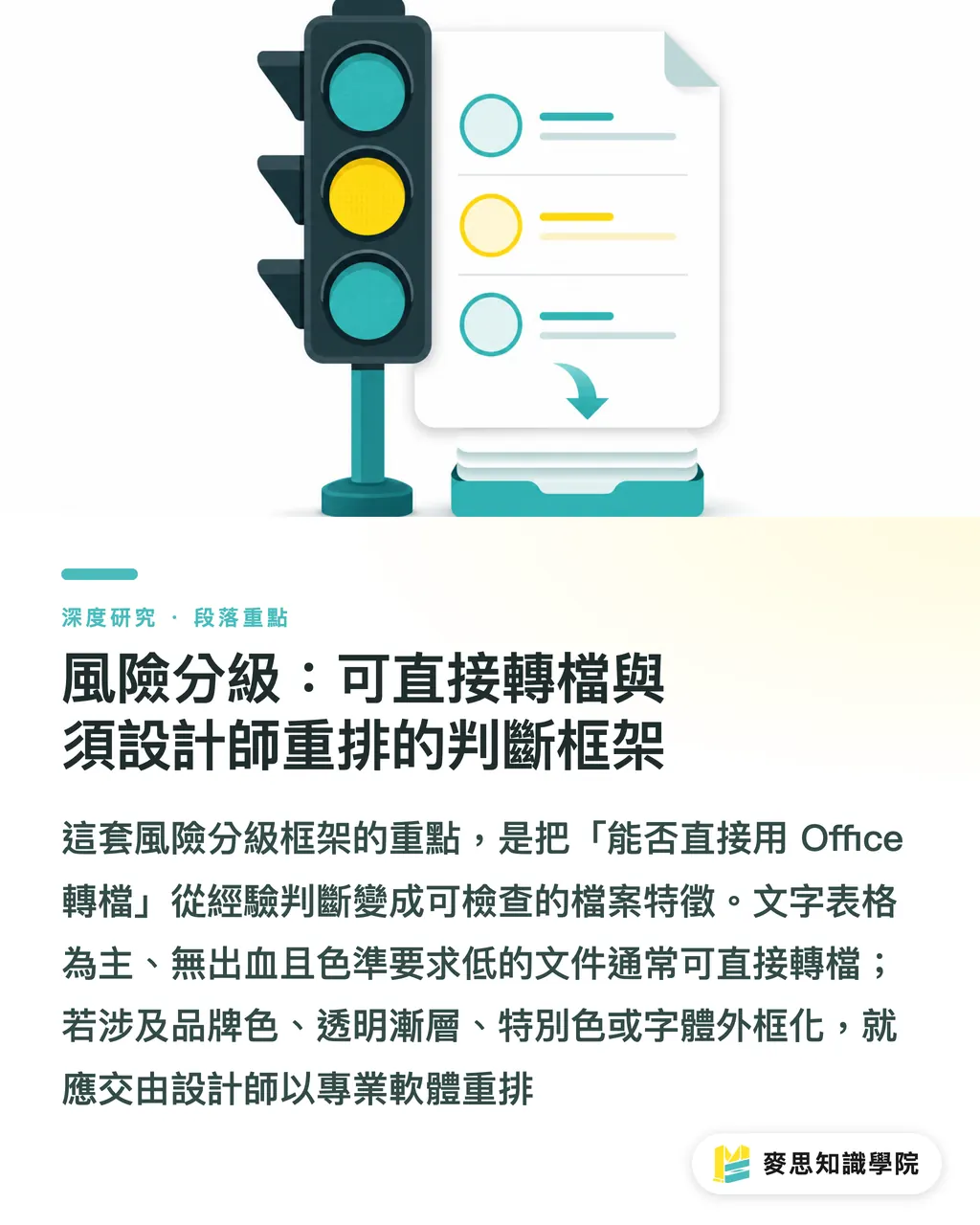
Dieser Abschnitt bündelt die fünf genannten Ursachen zu einem dreistufigen Routing-Rahmen. Er nutzt Dateimerkmale als Eingabe und den passenden Bearbeitungsweg als Ausgabe, damit auch nichtprofessionelle Dateiersteller eine Entscheidung treffen können. Das Gestaltungsprinzip lautet: Je stärker sich das Risiko auf Bereiche konzentriert, die Office kaum zuverlässig beheben kann, also Farbe, Transparenz und Pfadumwandlung, desto eher sollte die Datei professionell neu gesetzt werden
Merkmale von Dateien mit niedrigem Risiko, die direkt in Office konvertiert werden können:
・Der Inhalt besteht überwiegend aus Text und Tabellen, ohne randabfallenden Hintergrund oder Beschnittbedarf
・Es werden keine stark gesättigten Farben verwendet, und die Anforderungen an Farbgenauigkeit sind gering, etwa bei internen Dokumenten, einfarbigen oder schwarzweißen Drucksachen
・Es gibt nur wenige Bilder, und eine allgemeine Bildschärfe ist ausreichend
・Es ist bestätigt, dass die Schriften vollständig eingebettet werden können
Merkmale von Dateien mit mittlerem Risiko, die innerhalb von Office korrigiert werden können, aber einzeln geprüft werden müssen:
・Es besteht Bedarf an randabfallendem Druck oder Beschnitt, doch das Layout ist einfach genug, um das Seitenformat manuell zu vergrößern und Beschnitt zu erzeugen
・Die Datei enthält wenige Bilder; die Komprimierung muss manuell deaktiviert werden, und hochauflösende Originalbilder müssen platziert werden
・Die Farbanforderungen sind allgemein, und automatische Farbabweichungen von RGB nach CMYK sind akzeptabel
Merkmale von Dateien mit hohem Risiko, die durch Designer in professioneller Software neu gesetzt werden sollten:
・Drucksachen für Markenidentität, hochwertige Kataloge, Verpackungen und andere Produkte mit hohen Anforderungen an Farbgenauigkeit
・Umfangreicher Einsatz von Transparenz, Verläufen, Schatten und ähnlichen Effekten
・Bedarf an Sonderfarben, also spot color, professionellem Beschnitt und Überdruckkontrolle
・Überschriften müssen in Pfade umgewandelt werden, oder die Schriftlizenz erlaubt keine Einbettung
Aus Sicht dieses Beitrags liegt der praktische Wert dieses Rahmens nicht in einer exakten Quantifizierung von Risiko, sondern darin, eine bisher stark von Designexpertise abhängige unscharfe Beurteilung in eine Merkmalsliste zu überführen, die Einkaufs- und Verwaltungsmitarbeiter Punkt für Punkt prüfen können. Die Bedienungsschulung für die Office-Suite ist bereits breit etabliert [3][4][5], doch die Fähigkeit zur Beurteilung der Drucktauglichkeit gehört bisher nicht zum üblichen Schulungsumfang. Genau diese Kompetenzlücke soll der Rahmen schließen
Implikationen für die taiwanische Design- und Druckbranche
Die vorangehende Analyse hat für die von kleinen und mittleren Druckereien geprägte Branchenstruktur in Taiwan mehrere praktische Ebenen. Dieser Abschnitt beschreibt umsetzbare Maßnahmen für Druckereien, Designer und Markenunternehmen
Für kleine und mittlere Druckereien besteht die unmittelbarste Konsequenz darin, den Risikoklassifizierungsrahmen an den Dateieingang vorzuziehen und als preflight-Mechanismus zu institutionalisieren. Praktisch kann dies durch eine Checkliste vor Druckdatenübergabe geschehen, in der die genannten Merkmale für niedriges, mittleres und hohes Risiko als Auswahlpunkte geführt werden. Beim Dateieingang lässt sich dann entscheiden, ob eine Datei zurückgegeben, neu aufgebaut oder professionell gesetzt werden muss. Bezogen auf Kosten und Termine verschiebt diese Vorverlagerung den Fehlerabfangpunkt von „Ausschuss nach dem Druck“ zu „Prüfung vor der Maschine“ und ersetzt den Verlust einer kompletten Nachdruckauflage durch einige Minuten Kommunikationsaufwand am Anfang. Aus Sicht dieses Beitrags gehört eine solche institutionalisierte Vorprüfung für kleine und mittlere Druckereien mit begrenztem Margenspielraum zu den qualitätsbezogenen Investitionen mit dem höchsten Ertrag
Für Designer liegt die Konsequenz darin, klar zu definieren, wann ihr Eingreifen erforderlich ist. Nicht jede Office-Datei muss neu gesetzt werden; bei Dateien mit niedrigem Risiko ist die direkte Konvertierung oft sinnvoller im Hinblick auf Zeit und Kosten. Der professionelle Wert von Designern sollte sich auf Dateien mit hohem Risiko konzentrieren, also auf Farbe, Transparenz und Pfadumwandlung, die außerhalb der Leistungsgrenzen von Office liegen. Eine klare Definition des Eingriffszeitpunkts verhindert Überbearbeitung einfacher Dateien und schafft zugleich eine nachvollziehbare Grundlage für die Vergütung notwendiger Neusatzarbeiten
Für Markenunternehmen sowie Einkaufs- und Verwaltungsmitarbeiter besteht die Konsequenz darin, Fehler bereits an der Quelle der Dateierstellung zu vermeiden. Da diese Personen faktisch häufig die Druckdaten erzeugen, sollten die fünf Fehlerursachen und die Checkliste zu ihrem grundlegenden Arbeitswissen gehören. So lassen sich viele einfache Fehler beseitigen, bevor die Datei das Unternehmen verlässt. Prozessual empfiehlt es sich, drei Prüfhandlungen in den internen Druckdatenablauf aufzunehmen: Format und Beschnitt prüfen, Schrifteinbettung prüfen, Farbe und Bildauflösung prüfen. Aus Sicht dieses Beitrags entsprechen diese drei Schritte den innerhalb von Office am besten korrigierbaren und zugleich am häufigsten fehleranfälligen Bereichen. Sie sind daher der effizienteste Einstieg in die Selbstprüfung. Dieses minimale Prüfset aus Format, Schrift sowie Farbe und Bild kann als erste Schranke vor der Druckdatenübergabe verstanden werden
Fazit und Grenzen
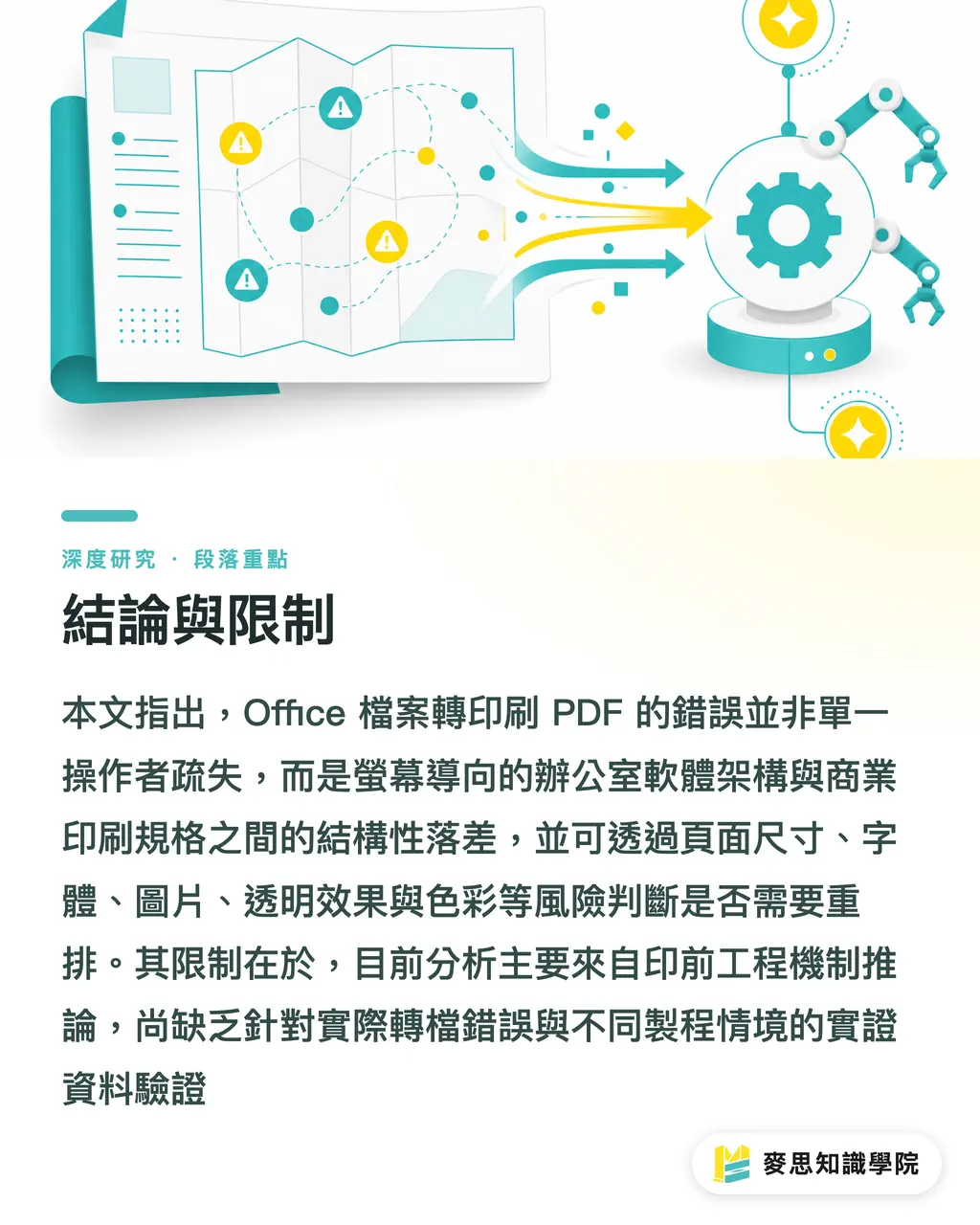
Dieser Beitrag beantwortet die in der Einleitung formulierte Forschungsfrage: Fehler bei der Umwandlung von Office-Dateien in druckfähige PDFs haben systematische Ursachen. Sie entstehen vor allem aus der Architektur von Bürosoftware, die standardmäßig auf Bildschirmdarstellung ausgelegt ist, und aus der strukturellen Lücke zu den Anforderungen der kommerziellen Druckproduktion, nicht aus einzelnen Bedienfehlern. Der Beitrag zerlegt diese Lücke in fünf Gruppen: Seitenformat, Schriftersetzung, Bildkomprimierung, Transparenzeffekte und Farbbeschränkungen. Darauf aufbauend wird ein dreistufiger Routing-Rahmen mit niedrigem, mittlerem und hohem Risiko entwickelt, der die Frage beantwortet, ob eine Datei direkt konvertiert werden kann oder durch Designer neu gesetzt werden sollte. Abschließend wird dieser Rahmen in konkrete Vorgehensweisen für Druckereien, Designer und Markenunternehmen übersetzt
Diese Untersuchung hat zwei konkrete Grenzen, die offengelegt werden müssen. Erstens ist die Abdeckung der zitierbaren Quellen begrenzt: Die in diesem Beitrag herangezogene Literatur konzentriert sich auf Funktionsschulung und Integration der Office-Suite [1][2][3][4][5]. Direkt empirische Studien zu Prepress-Konvertierungsfehlern oder PDF-Produktionsspezifikationen standen nicht zur Verfügung. Die Zerlegung der fünf technischen Ursachen basiert daher hauptsächlich auf analytischen Schlussfolgerungen aus prepress-technischen Mechanismen und stellt die Analyseposition dieses Beitrags dar. Sie muss durch spezialisierte empirische Forschung geprüft werden. Zweitens hat der Schluss auf andere Kontexte Grenzen: Der Risikoklassifizierungsrahmen bezieht sich auf die Office-Suite von Microsoft und typische Szenarien des kommerziellen Offsetdrucks. Unterschiede zu Digitaldruck, Großformatdruck, Siebdruck und anderen Verfahren werden nicht abgedeckt. Ebenso wenig werden Detailunterschiede verschiedener Office-Versionen und Betriebssysteme beim PDF-Export berücksichtigt. Bei der Übertragung auf solche Kontexte müssen die Gewichtungen der einzelnen Risiken neu kalibriert werden
Weitere Forschung kann in drei konkrete Richtungen gehen:
・Erstens sollten kontrollierte Experimente messen, wie erfolgreich unterschiedliche Office-Versionen bei identischen Dateien Schriften einbetten und welche tatsächlichen Werte beim Bild-downsampling entstehen, um empirische Referenzwerte für die fünf Ursachen bereitzustellen
・Zweitens sollten reale Eingangsdaten kleiner und mittlerer Druckereien in Taiwan statistisch nach Fehlertypen ausgewertet werden, um zu prüfen, wie gut die hier vorgeschlagene Risikoklassifizierung mit tatsächlichen Rückweisungsgründen übereinstimmt
・Drittens sollte der Checklistenrahmen zu einem automatisierten preflight-Werkzeug weiterentwickelt werden, das sich in unternehmensinterne Dokumentenprozesse integrieren lässt. Anschließend wäre zu evaluieren, wie stark es die Nachdruckquote tatsächlich senkt
Literatur
Wird vom System einheitlich anhand der verfügbaren Quellenliste erzeugt
Kernaussagen
・Fehler bei der Umwandlung von Office-Dateien in druckfähige PDFs sind meist die zwangsläufige Folge von Softwarearchitekturgrenzen, nicht von Bedienfehlern: Bürosoftware ist standardmäßig auf Bildschirmdarstellung ausgelegt und verfügt von Haus aus nicht über Beschnitt, zuverlässige Schrifteinbettung und CMYK-Farbmanagement
・Die fünf systematischen Risiken lassen sich danach ordnen, ob sie innerhalb von Office behoben werden können: Format und Schrift sind manuell teilweise korrigierbar, Transparenz und Farbe liegen dagegen häufig außerhalb der Leistungsgrenzen von Office
・Dateien sollten nach Risiko geroutet werden. Textlastige Dateien mit lockeren Farbanforderungen können direkt konvertiert werden; Markenauftritte, hochwertige Kataloge und Dateien mit vielen Transparenzeffekten sollten Designer in professioneller Software neu setzen
・Für kleine und mittlere Druckereien kann die Vorverlagerung der Risikoklassifizierung in den Dateieingang den Verlust durch Ausschuss nach dem Druck in wenige Minuten Abstimmung vor Produktionsbeginn verwandeln
・Das minimale Selbstprüfset vor der Druckdatenübergabe besteht aus drei Schritten: Format und Beschnitt prüfen, Schrifteinbettung prüfen, Farbe und Bildauflösung prüfen
Weiterführende Überlegungen
Für die Druckproduktion bedeutet die weite Verbreitung von Office-Druckdaten, dass preflight-Kompetenz an die erste Kontaktstelle beim Dateieingang verlagert werden sollte, statt sich auf spätere Rettungsarbeit durch Designer zu verlassen. Die Institutionalisierung des Risikoklassifizierungsrahmens als Checkliste gehört für kleine und mittlere Druckereien zu den qualitätsbezogenen Investitionen mit dem höchsten Ertrag. Für die Designseite sollte der Wert stärker auf jene Bereiche neu ausgerichtet werden, die außerhalb der Office-Leistungsgrenzen liegen: Farbe, Transparenz und Pfadumwandlung. So lässt sich Überbearbeitung von Dateien mit niedrigem Risiko vermeiden. Für die Einführung von AI sind die fünf Fehlerursachen und die Risikoklassifizierung stark regelbasiert und eignen sich gut für automatisierten preflight: durch Erkennung der Bildauflösung, Prüfung der Schrifteinbettung und Analyse von Farbraumüberschreitungen kann eine Risikobewertung ausgegeben werden, bevor Dateien das Unternehmen verlassen. Für SaaS-Anbieter ist es lohnend zu untersuchen, wie sich die Beurteilung der Drucktauglichkeit direkt in den Dokumentenerstellungsprozess einbetten lässt, sodass nichtprofessionelle Anwender beim Export sofort handlungsfähige Korrekturhinweise erhalten. Das ungelöste Problem bleibt der Mangel an öffentlich verfügbaren empirischen Daten. Die tatsächlichen Einbettungserfolgsraten verschiedener Office-Versionen und die reale Verteilung von Rückweisungsgründen in taiwanischen Druckereien sind weiterhin zentrale Lücken für die Validierung dieses Rahmens
Literatur
[1] Ruslan, Djam'an N., Sahid (2023). PKM-Schulung zur Integration von Ms. Word, Ms. Excel und Ms. PowerPoint für das Office Management von Lehrkräften an Junior High Schools im Bezirk Takalar. Jurnal Hasil-Hasil Pengabdian dan Pemberdayaan Masyarakat. DOI: 10.35580/jhp2m.v2i2.346
[2] Hart-Davis G. (2011). OneNote anpassen und mit Word, Excel, PowerPoint und Outlook verwenden. Office 2010 Made Simple. DOI: 10.1007/978-1-4302-3576-7_20
[3] Universitas Universal, Simalango H. (2023). Schulung zur Nutzung von Microsoft Office (Word, PowerPoint, Excel) für Schüler der SMAS Bodhi Dharma. Madani. DOI: 10.37253/madani.v2i2.7465
[4] Aswan A. (2023). Schulung zur Verwendung von Microsoft Office Word, PowerPoint, Excel 2010 und Gmail an der SMA Arastamar Air Upas. Jurnal PKM Setiadharma. DOI: 10.47457/jps.v4i2.347
[5] Mulyani H., Mulyani H. (2021). Schulung zu MS. Office Excel und MS. Powerpoint für Beratungslehrkräfte an SMA/SMK im Bezirk Purwakarta, Karawang und Subang. Dinamisia : Jurnal Pengabdian Kepada Masyarakat. DOI: 10.31849/dinamisia.v5i5.4642
FAQ
- Können Dateien aus Word, PowerPoint oder Excel direkt als PDF für den Druck ausgegeben werden?
- Ja, aber es hängt von den Dateimerkmalen ab. Dateien, die überwiegend aus Text und Tabellen bestehen, keinen randabfallenden Druck benötigen, geringe Farbanforderungen haben und deren Schriften vollständig eingebettet werden können, lassen sich meist direkt konvertieren. Dateien mit Markenfarben, vielen Transparenzeffekten oder notwendiger Pfadumwandlung sollten dagegen von Designern in professioneller Software neu gesetzt werden
- Warum entsteht beim Druck von Office-Dateien ein weißer Rand?
- Weil die Seiteneinstellungen der Office-Suite kein Beschnittfeld, also bleed, vorsehen und die Kante des exportierten PDFs genau der Schnittlinie entspricht. Im commercial printing wird erst gedruckt und danach geschnitten; die Schneidemaschine hat Toleranzen von mehreren Millimetern. Schon eine kleine Verschiebung legt unbedrucktes Papierweiß frei. Abhilfe schafft, das Seitenformat manuell um etwa 3 Millimeter je Seite zu vergrößern und randabfallende Elemente bis an den Rand zu ziehen
- Wie lassen sich verschobene Schriften oder Zeichensalat nach der Druckdatenübergabe vermeiden?
- Beim PDF-Export sollten alle Schriften eingebettet werden, also font embedding. Dadurch werden die Schriftdaten in die Datei gepackt und nicht ersetzt, nur weil die Druckerei die Schrift nicht installiert hat. Für final freigegebene Überschriften ist auch eine Umwandlung in Pfade möglich, also Vektorgrafik, um absolute Konsistenz zu erreichen. Office selbst bietet dafür jedoch keine ausgereifte Funktion
- Warum wirken Farben am Bildschirm leuchtend, im Druck aber matt?
- Office arbeitet im RGB-Farbraum, während der Druck CMYK verwendet. RGB hat einen größeren Farbumfang; stark gesättigte Blau-, Grün- und Fluoreszenztöne werden bei der Umwandlung in CMYK auf den druckbaren Bereich reduziert, wodurch Farbabweichungen entstehen. Office bietet keine professionelle Kontrolle über CMYK und Farbprofile. Drucksachen mit hohen Farbansprüchen sollten daher in professioneller Software farblich konvertiert werden
- Was tun, wenn Bilder aus Office im Druck unscharf werden?
- Office komprimiert Bilder automatisch, um die Dateigröße zu reduzieren. Die Standardauflösung liegt oft deutlich unter den für den Druck benötigten etwa 300 ppi. Die Lösung besteht darin, die Bildkomprimierung in den Office-Optionen zu deaktivieren und Originalbilder mit ausreichender Auflösung in der tatsächlichen Ausgabegröße zu platzieren, statt kleine Bilder nachträglich hochzuskalieren
Verwandte Artikel




Der wöchentliche Druck-×-KI-Newsletter
Praxiswissen zu Druck und KI, das Designer, Marken und Unternehmen vor dem ersten Schritt gebrauchen können – jede Woche kompakt in einer E-Mail in Ihrem Postfach
MINDS Gratis-Tools
Imposition calculator and preflight file check — free prepress tools, right in your browser.
MINDS Gruppe
Benötigen Sie konkrete Druck- oder Geschenkdienstleistungen?
Vom Wissen zur Umsetzung — das übernehmen die Schwestermarken der MINDS Gruppe: von hochwertigem Druck über Online-Bestellungen bis zu Festtagsgeschenken