

Überblick
Eine Szene, die viele im Marketing kennen: Der Flyer fürs Firmenjubiläum sieht in Canva hervorragend aus, Vorgesetzte und Team sind begeistert. Die Datei wird exportiert und an die Druckerei geschickt. Am nächsten Tag meldet sich die Kundenbetreuung: »Hier fehlt der Anschnitt, Texte stehen im Anschnittbereich und die Farben weichen ab – müssen wir das neu aufsetzen?«
Das Problem liegt selten im Entwurf selbst, sondern in der Datenübergabe. Canva ist standardmäßig für Bildschirmanwendungen optimiert. Technische Druckanforderungen laufen im Hintergrund ab, und Nutzern ohne Vorstufen-Erfahrung fehlt das Fachwissen, um dies auszugleichen. Genau hier liegt der fundamentale Unterschied zu professionellen Werkzeugen: Canva setzt auf Vorlagen und eine niedrige Einstiegshürde. Bei Farbmanagement und Ausgabepräzision bietet es jedoch deutlich weniger Kontrolle als Programme wie Adobe Illustrator, die speziell für industrielle Druckprozesse entwickelt wurden [1]
Die entscheidende Frage lautet daher: Welche drucktechnischen Parameter müssen Sie bei einem Canva-Dokument ergänzen, damit die Druckerei die Daten verarbeiten kann? Die folgenden Schritte orientieren sich exakt an der Prüfreihenfolge einer professionellen Druckvorstufe
Der erste Schritt: Was muss vor dem Druckexport in Canva geprüft werden?
Prüfen Sie zuerst Maßeinheit und Beschnittzugabe. Stimmen diese beiden Faktoren nicht, ist die restliche Arbeit umsonst. Beim Anlegen eines Dokuments bietet Canva Pixel (px), Millimeter (mm) und Zentimeter (cm) an. Ohne Grafik-Hintergrund greift man schnell gewohnheitsmäßig zu Pixeln – mit dem Ergebnis, dass ein DIN-A4-Flyer plötzlich im Format einer Visitenkarte exportiert wird. Druckdateien gehören ausnahmslos im tatsächlichen Endformat mit der Maßeinheit Millimeter (mm) angelegt. Das ist der gemeinsame Standard in der Druckindustrie
Die Beschnittzugabe (Anschnitt) ist die zweite typische Fehlerquelle. Druckbögen werden großflächig bedruckt und anschließend zugeschnitten. Bei mechanischen Schneidemaschinen treten unvermeidbare Toleranzen im Zehntelmillimeterbereich auf. Flächenfüllende Hintergründe oder randabfallende Bilder müssen daher über die Schnittlinie hinausragen – branchenüblich sind 3 mm pro Seite. Im Exportmenü von Canva gibt es die Option »Schnittmarken und Anschnitt« (Crop marks and bleed). Sie ist standardmäßig deaktiviert. Wird sie vergessen, entstehen beim geringsten Schneideversatz weiße Papierkanten (sogenannte Blitzer)
Die Faustregel für die Praxis: Reicht eine Farbfläche oder ein Bild bis an den Seitenrand? Wenn ja, ist eine Beschnittzugabe zwingend erforderlich
Welche PDF-Einstellungen verhindern Reklamationen bei der Druckerei?
Wählen Sie beim Download stets »PDF Druck« (PDF Print) – niemals Standard-PDF, PNG oder JPG. In Canva ist »PDF Druck« das einzige Profil, das für den Druckprozess ausgelegt ist. Es liefert eine höhere Auflösung und behält Schnittinformationen bei. Standard-PDFs oder Bilddateien sind für die Bildschirmdarstellung berechnet und werden im Druck unscharf
Farben stellen das größte Risiko für unerwartete Mehrkosten dar. Bildschirme arbeiten mit RGB, Druckmaschinen mit CMYK. Da die Farbräume unterschiedlich sind, wirken brillante Monitorfarben wie leuchtendes Blau oder Neongrün im Druck oft matt und abgedunkelt. Dies ist eine systemische Grenze von Programmen wie Canva, die primär auf Bildschirmvorschauen ausgelegt sind und keine detaillierte Farbkontrolle der Druckvorstufe bieten [1]. In der kostenpflichtigen Version von Canva lässt sich beim PDF-Druck CMYK als Farbprofil wählen, in der kostenlosen Version steht nur RGB zur Verfügung. Klären Sie vorab mit der Druckerei, welche Farbräume akzeptiert werden, und definieren Sie verbindliche Markenfarben (etwa das exakte Blau eines Firmenlogos) über offizielle Farbfächerwerte, statt sich auf den Monitor zu verlassen
Ein oft übersehener Faktor sind transparente Hintergründe. Canva erlaubt zwar den Export freigestellter PNG-Dateien, doch in Veredelungsverfahren oder beim Druck mit Deckweiß muss die Druckerei genau wissen, wie transparente Bereiche interpretiert werden sollen. Andernfalls drohen ungewollte weiße Flächen oder Farbüberlagerungen. Weisen Sie die Druckerei bei der Datenübergabe aktiv auf transparente Elemente hin
Schriften und Bilder: Welche Stolperfallen lauern bei der Übergabe?
Das größte Schriftenproblem ist die Schriftensubstitution: Eine Schrift, die auf Ihrem Monitor korrekt dargestellt wird, wird im System der Druckerei durch eine Standardschrift ersetzt. Da die Schrifteinbettung beim PDF-Export aus Canva nicht immer vollständig kontrollierbar ist, greift das Drucksystem bei nicht eingebetteten Fonts auf Systemschriften zurück – das Layout zerschießt. Der sicherste Weg: Lassen Sie die Druckerei einen Probedruck oder Voransichts-Proof prüfen. Alternativ werden wichtige Headlines üblicherweise in Pfade (Outlines) konvertiert. Canva bietet jedoch keine direkte Vektorisierungsfunktion für Schriften – eine weitere Schnittstellenlücke zur industriellen Druckvorstufe
Bei Bildmotiven müssen Sie zwei Aspekte beachten. Erstens die Auflösung: Wenn Motive aus der Canva-Bibliothek oder eigene Uploads für ein ganzseitiges Layout zu stark vergrößert werden, bricht die Schärfe ein. Druck erfordert eine wesentlich höhere Pixeldichte (DPI) als Displays. Was auf dem Bildschirm scharf wirkt, kann gedruckt verpixelt sein. Zweitens die Lizenzrechte: Pro-Elemente, Schriftarten und Stockfotos in Canva unterliegen spezifischen Lizenzbedingungen. Für kommerziellen Großauflagendruck oder Verkaufsprodukte gelten oft gesonderte Bestimmungen. Besonders der Unternehmenseinkauf muss darauf achten: Wer kostenpflichtige Elemente ohne passende Lizenz für eine Katalogauflage von 10.000 Stück druckt, geht ein reales rechtliches Risiko ein – das ist kein rein gestalterisches Thema
Teamarbeit in Canva: Wie sichern Sie die finale Druckversion ab?
Bestimmen Sie eine verantwortliche Person für die Druckfreigabe. Nur diese Person exportiert und übergibt die Daten; Kolleginnen und Kollegen geben Feedback, bearbeiten die finale Datei aber nicht mehr direkt. Die Echtzeit-Kollaboration in Canva ist praktisch, birgt aber Risiken: Jedes Teammitglied kann Elemente verändern, frühere Stände werden überschrieben, und ein vermeintlich freigegebenes Layout wurde im Hintergrund möglicherweise bereits wieder skaliert oder mit neuen Bildern versehen
Trennen Sie in der Praxis strikt zwischen »Arbeitsversion« und »Druckversion«. Duplizieren Sie den freigegebenen Stand, vergeben Sie einen eindeutigen Dateinamen (z. B. »Jubilaeum_Flyer_Druck_20260716_FINAL_GESPERRT«) und sperren Sie das Dokument gegen weitere Bearbeitung. Müssen noch Korrekturen vorgenommen werden, erfolgen diese in der Arbeitsversion. Nach finaler Freigabe wird die Druckdatei überschrieben und neu exportiert. Versehen Sie Dateinamen immer mit Datum und Versionsnummer. Sollten versehentlich zwei Dateien bei der Druckerei landen, lässt sich so eindeutig klären, welche Datei verbindlich ist. Dieser Ablauf basiert auf wiederkehrenden Praxiserfahrungen – Canva erzwingt dies nicht technisch, hier entscheidet organisatorische Disziplin
Wann stößt Canva an Grenzen und eine professionelle Reinzeichnung in Illustrator wird Pflicht?
Sobald Druckprodukte Sonderveredelungen oder höchste Passgenauigkeit erfordern, sollten Sie nicht versuchen, Canva dafür zurechtzubiegen – beauftragen Sie stattdessen eine Reinzeichnung in Adobe Illustrator. Canva eignet sich hervorragend für informationsgetriebene, kurzfristige Drucksachen wie Flyer, Speisekarten, Eventaufsteller oder interne Plakate, die schnell erstellt und angepasst werden müssen. Die Kompromisse zugunsten einfacher Bedienbarkeit fallen jedoch in der Druckvorstufe ins Gewicht: Professionelles Farbmanagement, exakte Ausgabesteuerung und Vektorgenauigkeit bleiben die Kernkompetenz spezialisierter Werkzeuge wie Illustrator [1]
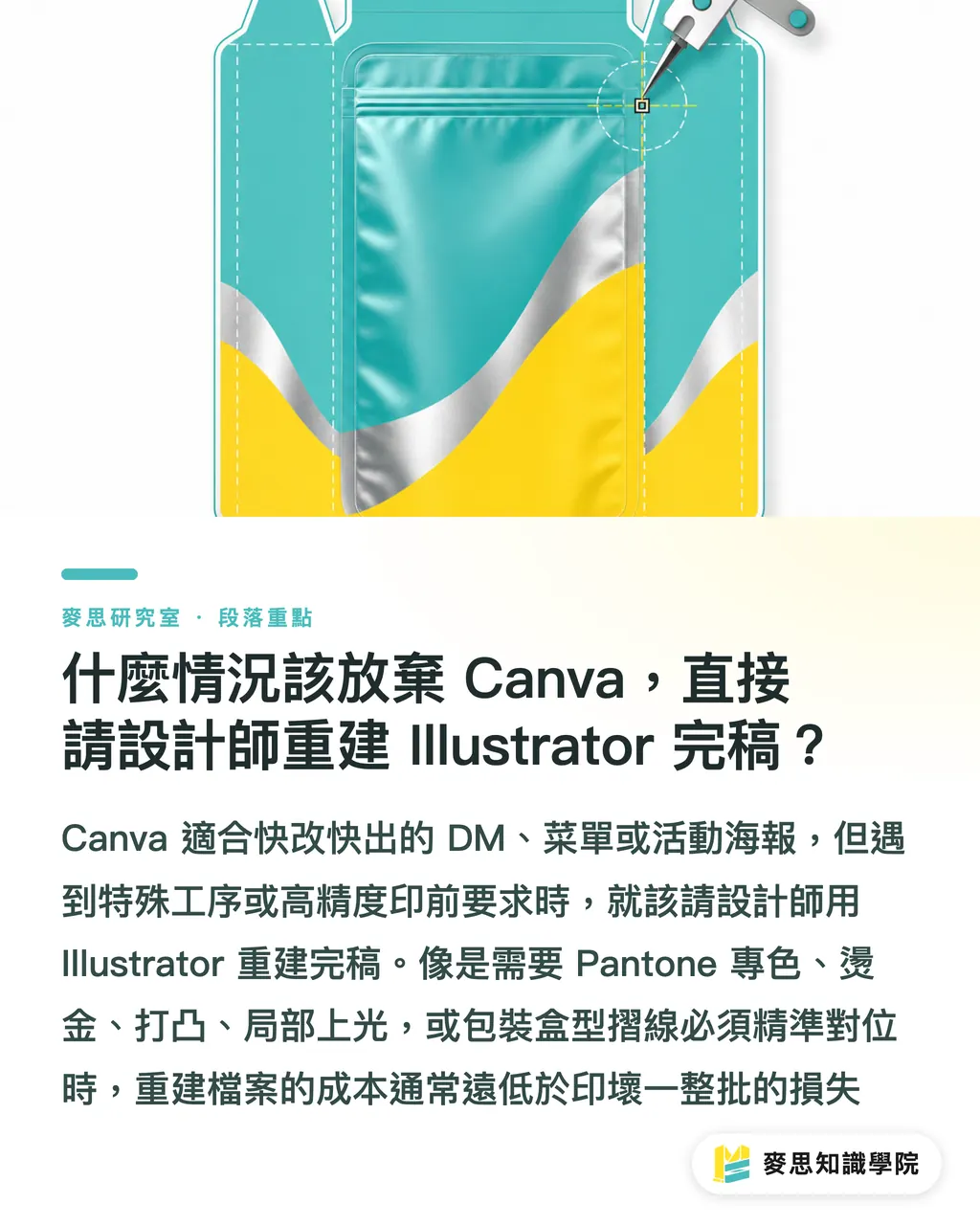
In folgenden Fällen empfiehlt sich der direkte Wechsel zur professionellen Reinzeichnung: Einsatz von Sonderfarben (Pantone) oder Veredelungen wie Heißfolienprägung, Blindprägung und partiellem UV-Lack; exakt ausgerichtete Verpackungsstanzungen und Falzlinien; großflächige, farbkritische Key Visuals von Marken sowie Vorlagen, die über Jahre hinweg unverändert nachgedruckt werden. Die Kosten für eine saubere Reinzeichnung sind in solchen Szenarien deutlich geringer als das Risiko einer fehlerhaften Gesamtauflage
Die Abgrenzung ist eindeutig: Handelt es sich um einen einfachen Eventflyer in kleiner Auflage von einigen hundert Exemplaren, bei dem minimale Farbabweichungen unkritisch sind, reicht ein sauber vorbereiteter Canva-Export völlig aus. Ein zusätzliches Reinzeichnungshonorar ist hier unnötig. Es gibt keine schlechten Werkzeuge – nur unpassende Einsatzbereiche
Wichtigste Punkte
・Vor dem Export zwei Parameter prüfen: Maßeinheit auf Millimeter (mm) setzen und beim Export »Schnittmarken und Anschnitt« mit 3 mm Beschnittzugabe aktivieren, sobald Elemente den Rand berühren
・Ausnahmslos »PDF Druck« exportieren. Die Bezahlversion unterstützt CMYK, die Gratisversion nur RGB; stimmen Sie den Farbraum vorab mit der Druckerei ab und geben Sie Farbwerte für Markenfarben separat an
・Risiken bei Schriften und Bildern minimieren: Headlines wenn möglich in Pfade umwandeln, Bildauflösung prüfen und bei kommerziellen Großauflagen die Lizenzrechte aller Elemente verifizieren
・Bei Teamarbeit eine verantwortliche Person für die Druckfreigabe bestimmen, Arbeits- und Druckversion trennen und die finale Datei mit Datum und Versionsnummer kennzeichnen
・Bei Veredelungen (Pantone-Sonderfarben, Heißfolie, Blindprägung, Stanzkonturen) oder farbkritischen Marken-Visuals direkt eine Reinzeichnung in Adobe Illustrator anfertigen lassen
Ausblick und Branchenkontext
Die Demokratisierung von Designwerkzeugen hat die Einstiegshürde für das Layouten nahezu auf null gesenkt – das nötige Druckvorstufenwissen jedoch nicht mitgeliefert. Dadurch hat sich die Fehlerquelle vom Entwurf auf die Datenübergabe verlagert. Für Druckereien bedeutet dies einen wachsenden Anteil an Druckdaten von Laien sowie steigende Kosten für Preflight-Prüfungen und Kundenkommunikation. Druckdienstleister, die klare, automatisierte Richtlinien für die Datenanlieferung etablieren, sparen den größten Abstimmungsaufwand ein. Für professionelle Grafikdesigner verschiebt sich der Wert: Nicht das reine Gestalten zählt, sondern die Beherrschung von Reinzeichnung, Farbmanagement und Druckveredelungen, die Canva nicht abdeckt. Für SaaS- und KI-Entwickler liegt die zentrale Herausforderung darin, automatisierte Preflight-Checks direkt vor dem Export zu integrieren – um fehlenden Anschnitt, unkonvertierte RGB-Farbräume, nicht eingebettete Fonts oder zu geringe Bildauflösungen abzufangen. Diese Vorverlagerung der Druckprüfung in das Werkzeug selbst ist der entscheidende Schritt, um Canva von einem reinen Gestaltungstool in einen vollwertigen Druck-Workflow zu überführen – eine Lücke, die der Markt bislang kaum schließt
Quellen
[1] Emgirinata L., Al Abtad Purma M., Amir Husen M. (2024). Vergleichende Analyse: Adobe Illustrator vs. Canva für Grafikdesign-Projekte. Secure And Knowledge-Intelligent Research in Cybersecurity And Multimedia (SAKIRA). DOI: 10.36679/s4kira.v2i2.20
FAQ
- Kann die kostenlose Version von Canva für Druckdaten genutzt werden?
- Für einfache Standarddrucke ja. Allerdings exportiert die Gratisversion PDFs ausschließlich im RGB-Farbraum und unterstützt kein CMYK, was bei farbkritischen Motiven zu Farbabweichungen führen kann. Klären Sie vorab mit der Druckerei, welche Farbräume verarbeitet werden können
- Muss in Canva immer eine Beschnittzugabe angelegt werden?
- Sobald Farbflächen oder Bilder bis an den Seitenrand reichen, ist ein Anschnitt unverzichtbar. Der Branchenstandard liegt bei 3 mm pro Seite. Aktivieren Sie beim Export die Option »Schnittmarken und Anschnitt« (Crop marks and bleed); ohne Anschnitt entstehen bei Schneidetoleranzen unschöne weiße Papierkanten (Blitzer)
- Welches PDF-Format sollte in Canva für den Druck gewählt werden?
- Wählen Sie »PDF Druck« (PDF Print). Dies ist das einzige Exportprofil in Canva, das für hochauflösende Druckausgaben konzipiert ist. Standard-PDFs, PNG- oder JPG-Dateien sind für Monitore optimiert, werden im Druck unscharf und enthalten keine Schnittmarken
- Wann sollte man auf Canva verzichten und eine Reinzeichnung in Illustrator erstellen lassen?
- Wenn Veredelungen wie Sonderfarben (Pantone), Heißfolienprägung, Blindprägung oder exakte Stanzkonturen erforderlich sind, sowie bei farbkritischen Markenmotiven oder langfristigen Nachdrucken. Eine Reinzeichnung in Adobe Illustrator verhindert hier kostspielige Fehldrucke
- Wie lassen sich Versionskonflikte vermeiden, wenn mehrere Personen in Canva arbeiten?
- Bestimmen Sie eine verantwortliche Person für die Druckdatenübergabe. Trennen Sie strikt zwischen Arbeits- und Druckversion, sperren Sie die Druckdatei gegen weitere Änderungen und versehen Sie den Dateinamen mit Datum und Versionsnummer, um Verwechslungen auszuschließen
Verwandte Artikel




Der wöchentliche Druck-×-KI-Newsletter
Praxiswissen zu Druck und KI, das Designer, Marken und Unternehmen vor dem ersten Schritt gebrauchen können – jede Woche kompakt in einer E-Mail in Ihrem Postfach
MINDS Gratis-Tools
Imposition calculator and preflight file check — free prepress tools, right in your browser.
MINDS Gruppe
Benötigen Sie konkrete Druck- oder Geschenkdienstleistungen?
Vom Wissen zur Umsetzung — das übernehmen die Schwestermarken der MINDS Gruppe: von hochwertigem Druck über Online-Bestellungen bis zu Festtagsgeschenken