

Vor der Druckdatenabgabe klären: Was bedeuten Transparenzen in einer PDF eigentlich?
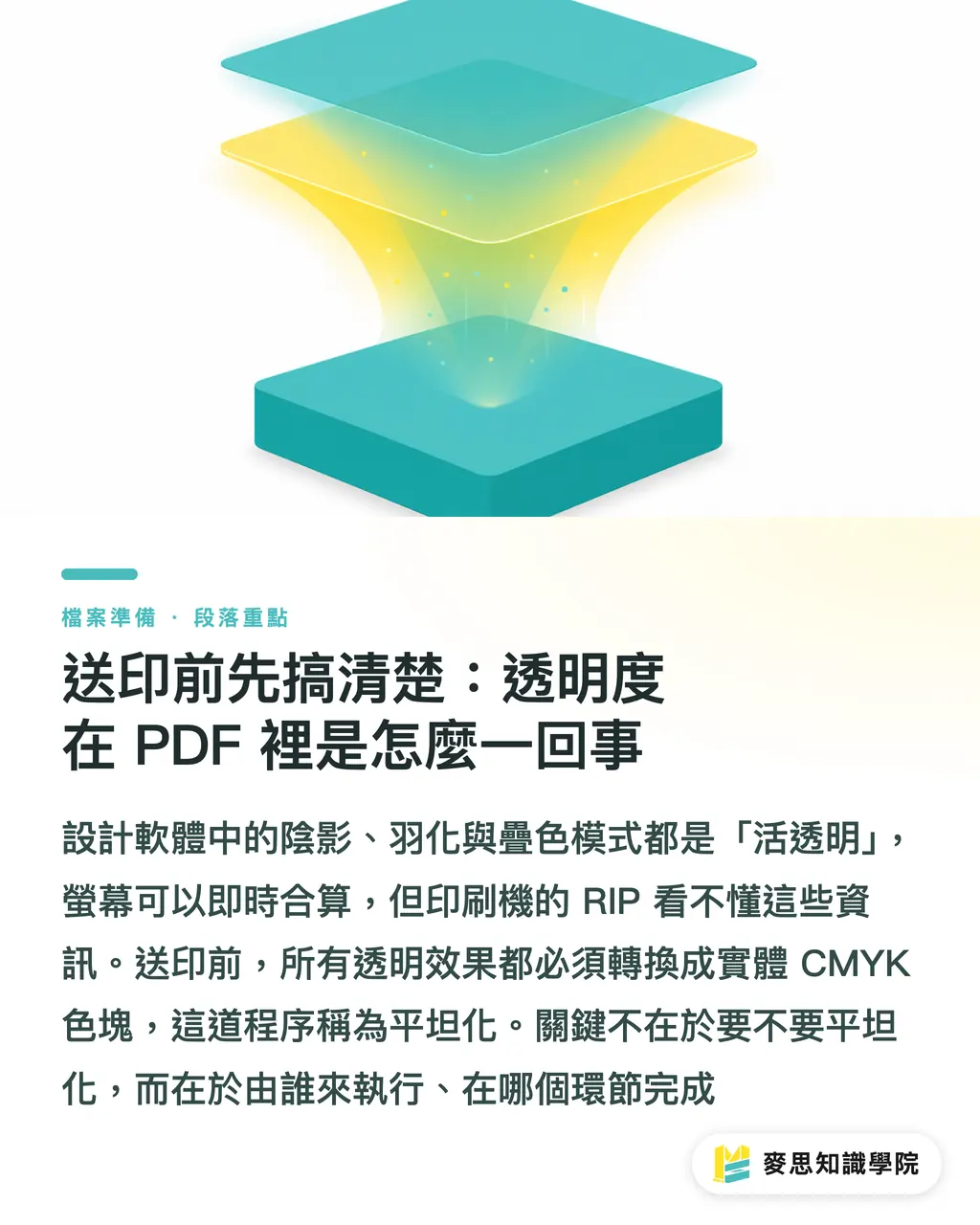
Schatten, weiche Kanten und Multiplizieren-Farbüberlagerungen, die Designer in Illustrator oder InDesign anlegen, sind in der Anwendung zunächst „lebendig“. Jede Ebene speichert ihre eigene Transparenz und ihren eigenen Füllmodus, die Bildschirmdarstellung wird in Echtzeit berechnet
Das Problem: Eine Druckmaschine versteht keine „lebenden Transparenzen“. In dem Moment, in dem die Datei an das RIP, also den Raster Image Processor, übergeben wird, müssen alle Transparenzinformationen in reale CMYK-Farbflächen umgerechnet werden. Dieser Vorgang heißt Transparenzreduzierung, auch Flattening genannt
Der Unterschied liegt darin, wer diese Arbeit übernimmt und an welcher Stelle im Workflow sie passiert
Was ist der grundlegende Unterschied zwischen PDF/X-1a und PDF/X-4?
Der Kernunterschied dieser beiden Standards liegt im Zeitpunkt der Transparenzverarbeitung
PDF/X-1a (ISO 15930-4, entspricht PDF 1.3)
・Transparenzen müssen bereits beim Speichern vollständig reduziert werden. Nach dem Export enthält die Datei keine lebenden Transparenzen mehr
・Erlaubt nur CMYK + Sonderfarben, RGB wird nicht akzeptiert
・Bietet die breiteste Kompatibilität. Fast jedes RIP kann damit umgehen, deshalb ist es in traditionellen Druckereien in Taiwan seit Jahren das Standardformat für angelieferte Daten
PDF/X-4 (ISO 15930-7, entspricht PDF 1.6)
・Lebende Transparenzen dürfen erhalten bleiben. Die endgültige Reduzierung erfolgt erst im RIP
・Unterstützt eingebettete ICC-basierte RGB-Daten und ermöglicht dadurch ein vollständigeres Farbmanagement
・Text bleibt immer als Vektor erhalten und wird durch das Flattening nicht gerastert
・Voraussetzung: Das RIP der Druckerei muss PDF 1.6 oder höher unterstützen. Sonst kommt es entweder sofort zu einem Fehler oder, schlimmer, zu stillen Ausgabefehlern
Kurz gesagt: Bei X-1a bist du dafür verantwortlich, alles vor der Übergabe zu reduzieren. Bei X-4 behältst du die Transparenzen bei und lässt das RIP reduzieren
Wann sollte man selbst reduzieren, und wann können Transparenzen erhalten bleiben?
Das ist die Frage, die mir Designer am häufigsten stellen. Ich verwende dafür eine einfache Entscheidungslogik mit drei Kriterien:
Kriterium 1: Klären, welches Format die Druckerei annimmt
・Wenn die Druckerei nur PDF/X-1a annimmt oder eine traditionelle kleinere Druckerei keine klare Spezifikation nennt, reduziere selbst und exportiere entsprechend. Nicht darauf wetten, dass es schon gutgeht
・Wenn die Druckerei ausdrücklich PDF/X-4 unterstützt oder mit modernen Workflows wie Kodak Prinergy, Heidelberg Prinect oder Screen Trueflow arbeitet, kannst du X-4 mit erhaltenen Transparenzen liefern
Kriterium 2: Die Komplexität der Transparenzen im Layout prüfen
・Bei einfachem Schlagschatten oder einer einzelnen Ebene mit reduzierter Deckkraft ist das Risiko beim Flattening gering. Beide Formate sind möglich
・Bei großflächigen Multiplizieren- oder Negativ-multiplizieren-Überlagerungen, mehreren übereinanderliegenden weichen Kanten oder transparenten Objekten auf Verläufen und Bildern ist X-4 meist genauer, weil das RIP die lebenden Transparenzen im Ausgabekontext berechnet
・Liegt wichtiger Text über einem Bereich mit Transparenzeffekten, ist X-4 dringend zu empfehlen. Bei X-1a wird Text nach der Transparenzreduzierung mit hoher Wahrscheinlichkeit gerastert. Kleine Schrift zeigt bei starker Vergrößerung dann gezackte Kanten
Kriterium 3: Gibt es Zeit für einen Proof?
・Wenn ein Proofing-Schritt vorgesehen ist, X-4 zur Prüfung liefern und erst nach bestätigter Farbwiedergabe in Produktion geben
・Bei Eilaufträgen ohne Proof ist es oft besser, selbst nach X-1a zu reduzieren und die Unsicherheit in einem kontrollierbaren Schritt zu halten
Wenn du über MINDS oder eine Online-Bestellung bei Mai Printing drucken lassen möchtest, solltest du aktiv nach der Datenspezifikation des jeweiligen Produkts fragen. Unterschiedliche Druckprodukte wie Visitenkarten, Poster oder Kaschierungen können über unterschiedliche RIPs laufen. Eine einzige Exporteinstellung für alles ist keine gute Idee

Diese vier Risiken solltest du kennen, bevor du selbst reduzierst
Das Flattening in Illustrator oder InDesign ist nicht einfach nur ein Klick auf einen Exportknopf. Die folgenden Probleme habe ich in der Produktion am häufigsten gesehen, und jedes davon hat schon zu abgelehnten Druckdaten geführt
Weiße Haarlinien (Stitch Lines / Hairline Artifacts)
Wenn der Flattening-Algorithmus transparente Bereiche in kleine Farbflächen zerlegt, kann an den Grenzen benachbarter Flächen eine feine weiße Linie entstehen, die am Bildschirm kaum sichtbar ist. Im Druck kann sie je nach Rasterwinkel plötzlich auftauchen. Vorgehen: In Acrobat Pro mit Output Preview sorgfältig prüfen oder die Reduzierungsauflösung bewusst auf über 1200 dpi setzen. Hohe Auflösung kann das Problem mindern, aber nicht vollständig ausschließen
Text wird gerastert
Sobald Text im Einflussbereich eines Transparenzeffekts liegt, wandelt Illustrator diesen Text beim X-1a-Flattening von Vektor in Pixelbild um. Die Auflösung richtet sich nach den Dokument-Rastereffekt-Einstellungen. Der Standardwert 72dpi ist für Druckdaten völlig unbrauchbar. Vor der Ausgabe unbedingt sicherstellen, dass die Rastereffektauflösung auf 300dpi steht, sonst werden Schriftkonturen unscharf
Unerwartete Aufteilung von Verläufen und Bildern
Liegt ein transparentes Objekt auf einem CMYK-Verlauf, kann das Bild nach dem Flattening in mehrere unabhängige Farbflächen zerlegt werden. Ein ursprünglich weicher Verlauf zeigt dann sichtbare Kanten. Das fällt besonders bei großflächigen Hintergrundverläufen auf
Verfälschte Füllmodus-Effekte
Füllmodi wie Multiplizieren oder Negativ multiplizieren berechnen beim Flattening den endgültigen CMYK-Wert anhand der Hintergrundfarbe. Wenn der Hintergrund ein eingebettetes RGB-Bild ist, wird der Umrechnungsweg komplex, und das Ergebnis lässt sich schwer vorhersagen. Besser: Hintergrundbilder zuerst nach CMYK konvertieren und erst danach reduzieren
Transparenz-Checkliste für Designer vor der Druckdatenabgabe
Hier sind fünf Schritte, die du vor der Abgabe selbst prüfen kannst. Das Prepress-Team von MINDS, also einer mittel- bis hochwertigen, vollständig kundenspezifischen Akzidenzdruckerei, geht bei der Fehlersuche meist in genau dieser Reihenfolge vor:
・Step 1: Annahmespezifikation der Druckerei prüfen, also X-1a oder X-4. Wenn es unklar ist, direkt fragen. Nicht raten
・Step 2: In Illustrator die Dokument-Rastereffektauflösung auf 300dpi setzen (Effekt → Dokument-Rastereffekt-Einstellungen). Bei jeder neuen Datei prüfen, nicht aus dem Gedächtnis arbeiten
・Step 3: Bereiche mit Text über Transparenzen als X-4 ausgeben oder das Textobjekt ganz nach oben legen und sicherstellen, dass der Flattening-Bereich den Text nicht umfasst
・Step 4: In Acrobat Pro mit Output Preview in die CMYK-Überdruckansicht wechseln und visuell prüfen, ob weiße Linien oder ungewöhnliche Segmentierungen auftreten
・Step 5: Bei unsicheren Druckdaten einen digitalen Proof von der Druckerei anfordern. Ein einzelner Proof kostet weit weniger als der Neudruck einer ganzen Auflage
Kurz zusammengefasst
・PDF/X-1a verlangt, dass du vor dem Export reduzierst. X-4 erlaubt lebende Transparenzen, die vom RIP verarbeitet werden. Die richtige Wahl hängt davon ab, ob das RIP der Druckerei X-4 unterstützt
・Liegt Text im Bereich von Transparenzeffekten, wird er nach dem X-1a-Flattening sehr wahrscheinlich gerastert. Bei kleiner Schrift ist das Risiko unscharfer Ausgabe hoch
・Die drei häufigsten Probleme nach dem Flattening sind weiße Haarlinien, aufgeteilte Verläufe und gerasterter Text. Alle drei sind klassische Gründe für Datenreklamationen
・Wenn du nicht weißt, welches Format die Druckerei annimmt, ist Nachfragen sicherer als Raten. Bei Eilaufträgen ohne Proof ist selbst reduziertes X-1a besser kontrollierbar
・Die Illustrator-Voreinstellung für Dokument-Rastereffekte liegt bei 72dpi. Vor der Druckausgabe muss sie auf 300dpi gestellt werden. Wird dieser Schritt vergessen, sieht das Ergebnis schnell schlecht aus
Weitergedacht
Die Kernfrage lautet nicht: „Ist X-1a besser oder X-4?“ Entscheidend ist, in welchen Produktionsworkflow die Datei eines Designers läuft. Viele kleine und mittlere Druckereien in Taiwan arbeiten bis heute hauptsächlich mit X-1a. Größere Akzidenzdruckereien und Digitaldruckbetriebe unterstützen X-4 dagegen längst in der Breite. Diese Lücke wird noch eine Weile bleiben
Praxisempfehlung: Wenn SaaS-Tools oder AI-gestützte Designplattformen druckfertige Dateien für Nutzer erzeugen, sollten sie im Export einen Ziel-Druckerei-Workflow anbieten, statt alle Produkte mit derselben Einstellung auszugeben. Die Logik zur Transparenzverarbeitung lässt sich im Backend automatisieren. Voraussetzung ist aber, dass das System weiß, welche RIP-Fähigkeiten auf der Gegenseite vorhanden sind. Für Designer ist es deutlich einfacher, das Format früh im Workflow zu klären, als nach der Datenabgabe der Druckerei hinterherzufragen
FAQ
- Was ist der wichtigste Unterschied zwischen PDF/X-1a und PDF/X-4 in der Druckausgabe?
- X-1a verlangt, dass alle Transparenzeffekte beim Export in reale CMYK-Farbflächen reduziert werden. Die Datei enthält danach keine lebenden Transparenzen mehr. X-4 darf lebende Transparenzen behalten, die erst beim Belichten oder Drucken durch das RIP der Druckerei reduziert werden. X-1a bietet die größte Kompatibilität. X-4 liefert in unterstützten Workflows bessere Textqualität und präzisere Mischfarbenergebnisse
- Warum wird Text nach dem PDF/X-1a-Export aus Illustrator unscharf, und wie lässt sich das lösen?
- Wenn Text im Einflussbereich eines Transparenzeffekts liegt, wandelt X-1a ihn beim Flattening von Vektor in Pixelbild um. Prüfe zuerst, ob „Effekt → Dokument-Rastereffekt-Einstellungen“ auf 300dpi steht. Danach solltest du, falls die Druckerei es unterstützt, den Export als PDF/X-4 erwägen. Bei lebenden Transparenzen wird Text nicht gerastert
- Was ist das Problem mit den „weißen Linien“ nach der Transparenzreduzierung, und wie vermeidet man es?
- Beim Flattening zerlegt der Algorithmus den betroffenen Bereich in mehrere Farbflächen. An benachbarten Kanten können je nach Rasterwinkel feine weiße Linien sichtbar werden, oft erst im Druck. Eine Reduzierungsauflösung von 1200dpi kann das abmildern. Am direktesten ist aber die vorherige Kontrolle mit Acrobat Pro Output Preview
- Wie bereitet man Druckdaten mit vielen Multiplizieren-Überlagerungen richtig vor?
- Am besten als PDF/X-4 liefern, damit ein unterstütztes RIP die endgültige Farbmischung selbst berechnet. Wenn nur X-1a möglich ist, sollten alle Hintergrundbilder zuerst nach CMYK konvertiert werden. Das reduziert die Variablen bei der Farbumrechnung während des Flattenings. Danach unbedingt mit einem digitalen Proof prüfen, ob die Farben wie erwartet aussehen
- Was tun, wenn unklar ist, ob die Druckerei PDF/X-4 unterstützt?
- Direkt bei der Druckerei nachfragen: „Unterstützt euer RIP PDF/X-4 mit lebenden Transparenzen?“ Das lässt sich in fünf Minuten klären. Wenn die Druckerei es nicht bestätigen kann oder eine kleine Druckerei keine klare Antwort gibt, ist X-1a mit selbst durchgeführter Transparenzreduzierung die sicherste Wahl
Verwandte Artikel




Der wöchentliche Druck-×-KI-Newsletter
Praxiswissen zu Druck und KI, das Designer, Marken und Unternehmen vor dem ersten Schritt gebrauchen können – jede Woche kompakt in einer E-Mail in Ihrem Postfach
MINDS Gratis-Tools
Imposition calculator and preflight file check — free prepress tools, right in your browser.
MINDS Gruppe
Benötigen Sie konkrete Druck- oder Geschenkdienstleistungen?
Vom Wissen zur Umsetzung — das übernehmen die Schwestermarken der MINDS Gruppe: von hochwertigem Druck über Online-Bestellungen bis zu Festtagsgeschenken