
Was bedeuten „Überdrucken“ und „Aussparen“ und was ist der Unterschied?
In meiner langjährigen Erfahrung liegen die Missverständnisse zwischen Designern und Druckereien oft nicht im kreativen Entwurf selbst, sondern in den technischen Details der Softwareeinstellungen. Was am Monitor unsichtbar bleibt, führt auf der Druckmaschine oft zu teurem Makulatur-Papier. Heute sprechen wir über die Klassiker: Überdrucken, Aussparen und Blitzen
Überdrucken (Overprint) vs. Aussparen (Knockout): Was steckt dahinter?
Einfach ausgedrückt: Wenn sich in Ihrem Entwurf zwei Farbflächen überschneiden – zum Beispiel ein gelber Kreis auf blauem Hintergrund – gibt es zwei Möglichkeiten für den Druck:
・Aussparen (Knockout): Dies ist die Standardeinstellung. Es ist, als würde man ein kreisrundes Loch aus der blauen Fläche stanzen, bevor die gelbe Druckfarbe aufgetragen wird. Beide Farben bleiben sauber getrennt und beeinflussen sich nicht
・Überdrucken (Overprint): Hier wird der gelbe Kreis „direkt über“ den blauen Untergrund gedruckt. Die Druckfarben mischen sich, und das Ergebnis ist ein grüner Kreis (Blau + Gelb = Grün)
Die meisten Designprogramme stellen reinen schwarzen Text oder Linien (K100) standardmäßig auf „Überdrucken“. Das ist eigentlich eine hilfreiche Schutzfunktion, um bei Passerungenauigkeiten weiße Blitzer zu vermeiden und die Konturen schärfer wirken zu lassen. Wenn diese Einstellung jedoch fälschlicherweise auf andere Farben angewendet wird, beginnt das Desaster
Warum verschwinden meine weißen oder hellen Texte im Druck?
Warum ist mein Text im Druck verschwunden?
Dies ist das häufigste Problem bei der Überdrucken-Einstellung, besonders bei „hell auf dunkel“ oder bei „weißen Elementen“:
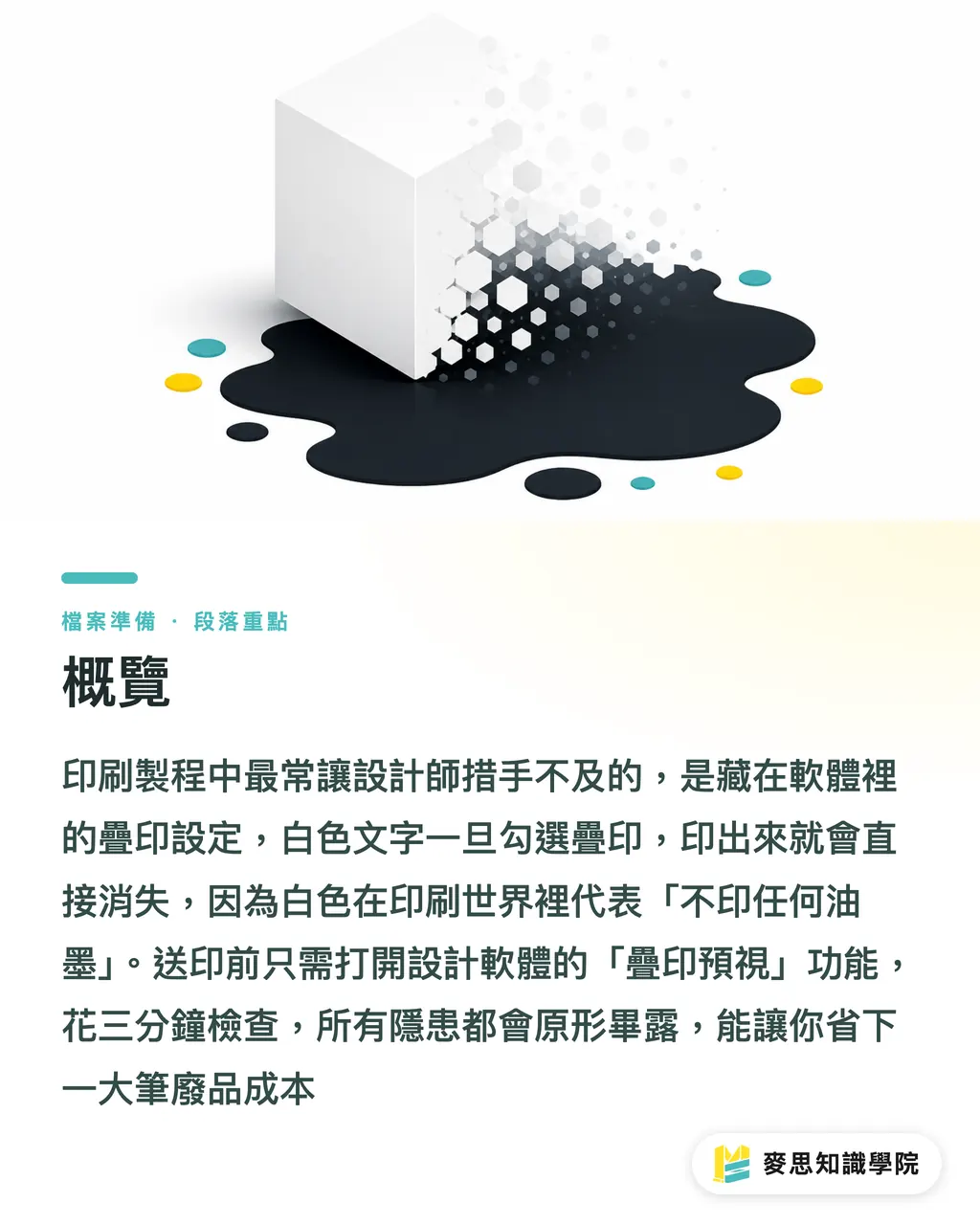
Stellen Sie sich vor, Sie platzieren einen schönen weißen Text auf einem schwarzen Hintergrund. Wenn Sie dabei versehentlich „Überdrucken“ aktivieren, passiert Folgendes: In der Druckwelt ist Weiß keine Druckfarbe, sondern die Farbe des Papiers. „Weiß überdrucken“ bedeutet in der Softwarelogik: „An dieser Stelle keine Druckfarbe auftragen“. Das Resultat ist, dass die schwarze Fläche darunter ganz normal gedruckt wird, während der Text selbst komplett verschwindet. Auf dem fertigen Produkt bleibt von Ihrem Text nichts übrig
Gleiches gilt für gelben Text auf dunkelblauem Grund: Da die gelbe Druckfarbe nur eine geringe Deckkraft hat, wirkt der Text schmutzig und dunkel oder ist kaum noch zu erkennen – das strahlende Gelb vom Monitor ist völlig verloren, da die additive Farbmischung des Bildschirms physikalisch nicht mit der subtraktiven Farbmischung von Druckfarben übereinstimmt
Wie vermeide ich die gefürchteten „Blitzer“ an Farbgrenzen?
Woher kommen die nervigen weißen Ränder? Blitzen (Trapping) ist Ihre Versicherung
Wie erwähnt bedeutet Aussparen (Knockout), dass die untere Farbe weggeschnitten wird. Da Papier jedoch unter Druck und Feuchtigkeit in der Druckmaschine minimal arbeitet und jede Maschine leichte Passerungenauigkeiten aufweist, kann es zu sogenannten „Passerdifferenzen (Misregistration)“ kommen
Wenn das passiert, entsteht zwischen der oberen Farbfläche und dem ausgesparten Loch ein hauchdünner weißer Streifen, der nicht bedruckt wurde. Das fällt besonders bei Negativtext oder feinen Linien auf dunklem Grund auf und sieht wie ein Qualitätsmangel aus. Hier kommt das „Blitzen“ (Trapping) ins Spiel
Das Prinzip dabei ist, die hellere Farbe an der gemeinsamen Grenze gezielt leicht zu „vergrößern“, damit sie in den Bereich der dunkleren Farbe hineinreicht 0,1 bis 0,5 pt. Durch diesen minimalen Überlappungsbereich wird selbst bei leichten Passerdifferenzen verhindert, dass das weiße Papier durchblitzt. Es fungiert als Fehlertoleranz und ist eine wichtige Versicherung für eine gleichbleibende Druckqualität
Wie können Designer vor dem Druck prüfen, um teure Fehler zu vermeiden?
Wie können sich Designer selbst absichern? Der finale Check vor dem Druck:
Diese Probleme sind zwar ärgerlich, aber zum Glück lassen sie sich im Designprozess leicht verhindern. Mit der richtigen Routine wird es weniger beängstigend:
・Farben bewusst wählen: Außer bei gezielten Überdruck-Effekten sollten Sie Überdrucken nicht wahllos aktivieren. Überprüfen Sie besonders bei hellen Objekten und weißen Elementen immer doppelt, ob die Überdrucken-Einstellung deaktiviert ist
・Reines Schwarz beachten: Für kleinen Text oder feine Linien, die überdruckt werden sollen, verwenden Sie bitte ein reines K100 (C0 M0 Y0 K100). Bei großen schwarzen Flächen sollten Sie hingegen ein „tiefes Schwarz“ (mit CMY-Anteilen) verwenden, um die Sättigung zu erhöhen
・Überdruckenvorschau aktivieren: Alle professionellen Programme (Adobe Illustrator, InDesign, Acrobat Pro) haben eine essenzielle Rettungsfunktion: die „Überdruckenvorschau (Overprint Preview)“. Sie simuliert das visuelle Ergebnis der überdruckten Farben. Schalten Sie diese vor dem Senden unbedingt ein und investieren Sie drei Minuten in die Prüfung – alle versteckten Überdruck-Fehler werden sofort sichtbar. Das erspart Ihnen unter Umständen teure Nachdruckkosten
Wenn Sie diese drei Konzepte verinnerlichen, machen Sie den wichtigen Schritt vom reinen „Designer“ zum „druckerfahrenen Gestalter“
Zusammenfassung
・Die Standardeinstellung „Schwarz überdrucken“ verhindert weiße Blitzer bei Passerungenauigkeiten, ist aber bei hellen Farben oft fatal
・Weiße Objekte mit aktivierter Überdrucken-Funktion verschwinden im Druck einfach, da Weiß im Druck „keine Farbe“ bedeutet
・Blitzen (Trapping) erzeugt eine minimale Überlappung an Farbgrenzen, um weiße Ränder bei Passerungenauigkeiten zu vermeiden
・Die „Überdruckenvorschau (Overprint Preview)“ in der Software zu nutzen, ist ein absolutes Muss und die wichtigste Versicherung vor dem Druck
・Monitore verwenden additives Licht (RGB), Druckmaschinen verwenden subtraktive Farben (CMYK). Verlassen Sie sich niemals blind darauf, dass das Monitorbild dem physikalischen Druckergebnis entspricht
Weiterführende Gedanken
Diese scheinbar geringfügigen Einstellungen spiegeln den Kernunterschied zwischen digitalem Design und physischer Fertigung wider und sind oft eine Quelle für hohen Kommunikationsaufwand. Für Designer bedeutet die Beherrschung dieser Details nicht nur „Fehlervermeidung“, sondern ist ein echter Qualitätsbeweis: So stellen Sie sicher, dass Ihre Arbeit nicht nur am Bildschirm glänzt, sondern auch in der Produktion einwandfrei umgesetzt wird
Für Einkäufer und Unternehmenskunden hilft das Verständnis dieser Prinzipien, Entwürfe und Dienstleister präziser zu bewerten. Ein guter Druckpartner sollte nicht nur passiv Dateien entgegennehmen, sondern aktiv Probleme erkennen und professionelle Empfehlungen aussprechen. Ein Team wie MINDS, das einen ganzheitlichen Service bietet, zeichnet sich dadurch aus, dass unsere Techniker in der Druckvorstufe die Dateien vor dem Druck prüfen. Wir nutzen unsere Erfahrung, um solche potenziellen Risiken zu eliminieren und eine Brücke zwischen Design und Fertigung zu schlagen, damit Ihre Mühe nicht wegen einer kleinen Einstellungseinstellung im Sand verläuft
FAQ
- Was ist Überdrucken (Overprint)?
- Überdrucken bedeutet, dass eine Farbe direkt über die untere Farbschicht gedruckt wird, sodass sich die Farben mischen. Dies wird vor allem bei schwarzem Text eingesetzt, um Blitzer an den Kanten zu vermeiden
- Warum verschwindet mein weißer Text im Druck?
- Dies liegt meist an einer fehlerhaften „Überdrucken“-Einstellung für das weiße Element. Da Weiß im Druck als „keine Farbe“ definiert ist, bedeutet Überdrucken in diesem Fall einfach, dass an dieser Stelle nichts gedruckt wird – der Untergrund scheint durch und der Text verschwindet
- Wie prüfe ich meine Dateien auf Überdruck-Fehler?
- In Adobe Illustrator oder InDesign können Sie im Menü „Ansicht (View)“ die „Überdruckenvorschau (Overprint Preview)“ aktivieren. Dieser Modus simuliert das visuelle Ergebnis der Farbmischung und macht versteckte Fehler sofort sichtbar
- Ist Blitzen (Trapping) zwingend notwendig?
- Bei Designs mit deutlichen Farbgrenzen, insbesondere bei feinem Negativtext oder Linien, ist Blitzen dringend zu empfehlen, um Qualitätsmängel durch minimale Passerungenauigkeiten zu vermeiden. In der Regel kümmert sich die Druckvorstufe der Druckerei darum
Verwandte Artikel


Der wöchentliche Druck-×-KI-Newsletter
Praxiswissen zu Druck und KI, das Designer, Marken und Unternehmen vor dem ersten Schritt gebrauchen können – jede Woche kompakt in einer E-Mail in Ihrem Postfach
MINDS Gratis-Tools
Imposition calculator and preflight file check — free prepress tools, right in your browser.
MINDS Gruppe
Benötigen Sie konkrete Druck- oder Geschenkdienstleistungen?
Vom Wissen zur Umsetzung — das übernehmen die Schwestermarken der MINDS Gruppe: von hochwertigem Druck über Online-Bestellungen bis zu Festtagsgeschenken