
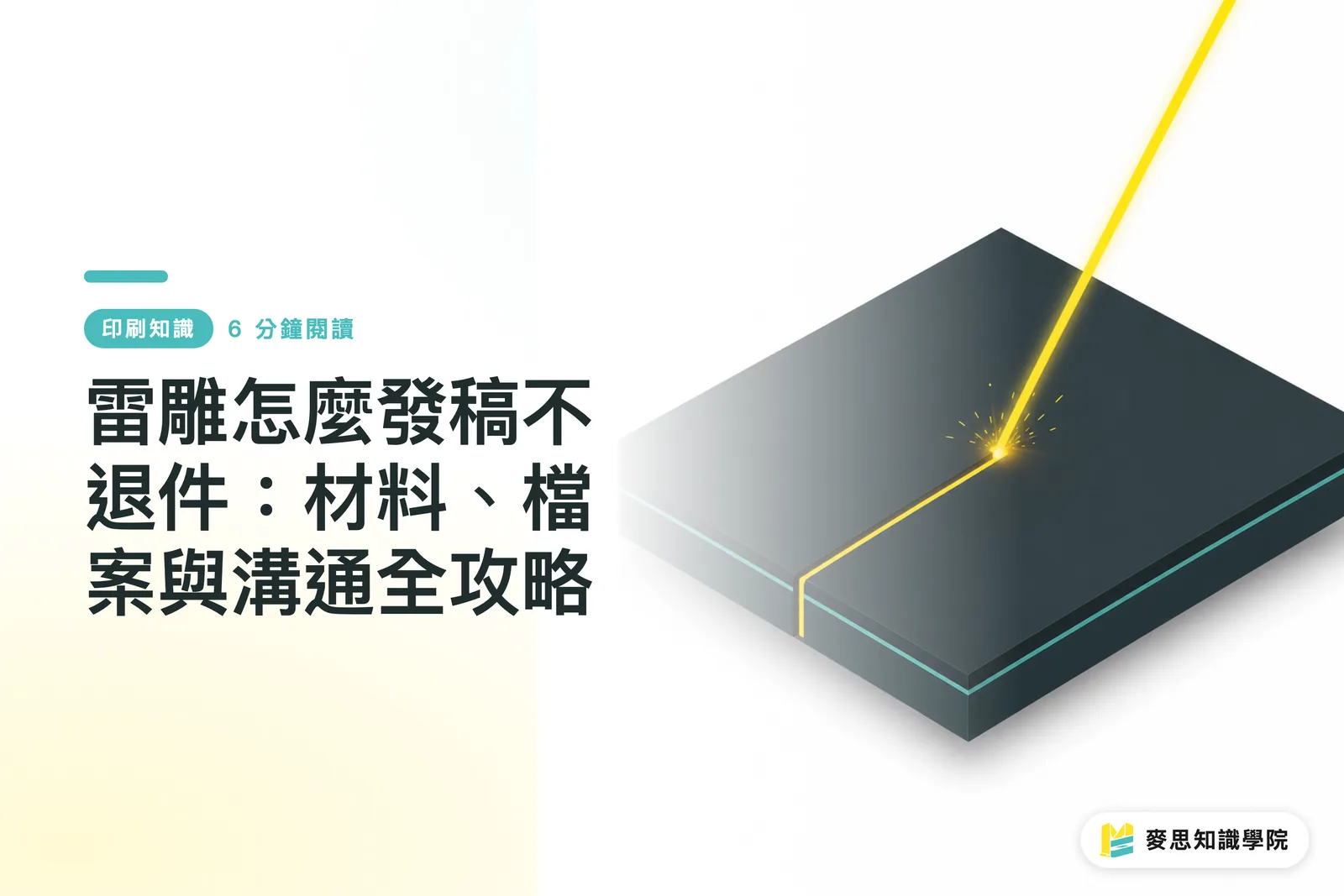
Wie „ritzt" der Laser das Bild eigentlich in das Material?
Wer das Prinzip einmal versteht, erkennt hinterher die Regeln für die Datenanlieferung von selbst
Lasergravur (Laser Engraving) bedeutet im Kern: Ein energiereicher Laserstrahl trifft auf die Materialoberfläche, verdampft die oberste Schicht und hinterlässt Rillen und Strukturen
Es wird also weder gedruckt noch gepresst, sondern „weggebrannt". Die Tiefe, die Sie am Ende sehen, entsteht durch das entfernte Material selbst – nicht durch aufeinandergeschichtete Farben
Aus diesem Prinzip ergeben sich zwei zentrale Unterschiede, die Sie unbedingt im Hinterkopf behalten sollten:
・Bei der Lasergravur gibt es keine „Druckfarbe". Sichtbar wird der natürliche Brandton des Materials – Holz wird dunkelbraun, Acrylglas bekommt eine mattierte Schnittkante
・Dieselbe Maschine kann mit unterschiedlicher Leistung und Geschwindigkeit entweder komplett durchtrennen oder nur oberflächlich ritzen. „Schneiden" und „Gravieren" sind also zwei Betriebsarten ein und derselben Anlage
Aus der Produktion kann ich sagen: Die häufigste Falle für Designer ist, Lasergravur wie Druck zu behandeln. In den Daten landen dann Verläufe und CMYK-Farbtafeln, die an der Maschine schlicht ignoriert werden
In der Welt des Lasers ist Farbe kein visueller Hinweis, sondern ein Steuerbefehl für die Maschine
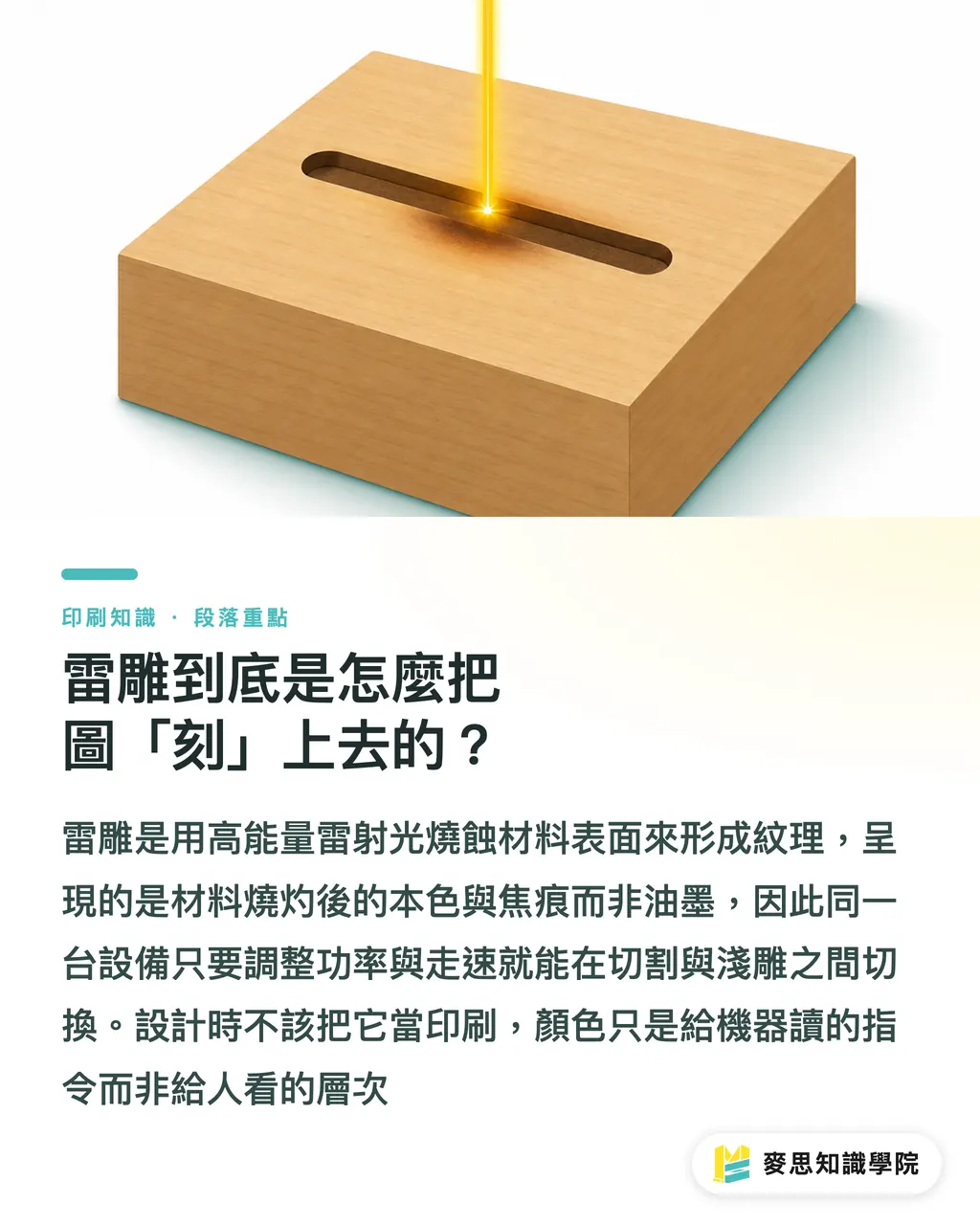
Warum verlangt der Laser zwingend Vektordateien – geht JPG wirklich nicht?
Diese Frage stellen fast alle Einsteiger, und die Antwort ist eindeutig: Nein
Eine Lasermaschine liest keine Pixel, sondern Pfade
Die Maschine muss wissen, entlang welcher Linie der Laser fahren und welche Fläche er zeilenweise abtasten soll. Das alles lässt sich nur über mathematisch definierte Vektorpfade abbilden. Rasterbilder (JPG, PNG) werden beim Vergrößern unscharf, und die Maschine hat keine Möglichkeit, eine saubere Kante zu erkennen
In der Praxis akzeptieren Werkstätten vor allem zwei Formate:
・AI (Adobe Illustrator): Für Designer das vertrauteste Format – Linien, Texte und Flächen lassen sich sauber in Ebenen organisieren
・DXF: Das gängige Austauschformat aus dem CAD-Bereich, softwareübergreifend stabil und oft Pflicht bei präzisen Zuschnitten oder Industrieteilen
Vor der Anlieferung muss Text zwingend in Pfade umgewandelt werden (Konturen erstellen / in Kurven konvertieren)
Der Grund ist simpel: Ihre Schriftart ist auf dem Rechner der Werkstatt nicht zwingend installiert. Ohne Konturen drohen fehlende Buchstaben oder ein automatischer Austausch gegen eine andere Schrift – und das fällt erst beim Muster auf, wenn es zu spät ist
Rote Schnittlinie, schwarze Gravur – wie werden Ebenen richtig ausgezeichnet?
Dieser Punkt ist das Herzstück der Laser-Datenanlieferung und gleichzeitig die häufigste Fehlerquelle
Der Laser muss zwei völlig unterschiedliche Aktionen ausführen: das Material „durchtrennen" und auf der Oberfläche „Strukturen einbrennen"
Ihre Datei muss der Maschine auf einen Blick zeigen, welche Linie durchtrennt und welche Fläche graviert wird. Genau dafür werden Ebenen plus Farbmarkierungen genutzt
In der Branche hat sich über Jahre ein stillschweigender Standard herausgebildet, an den man sich am besten hält:
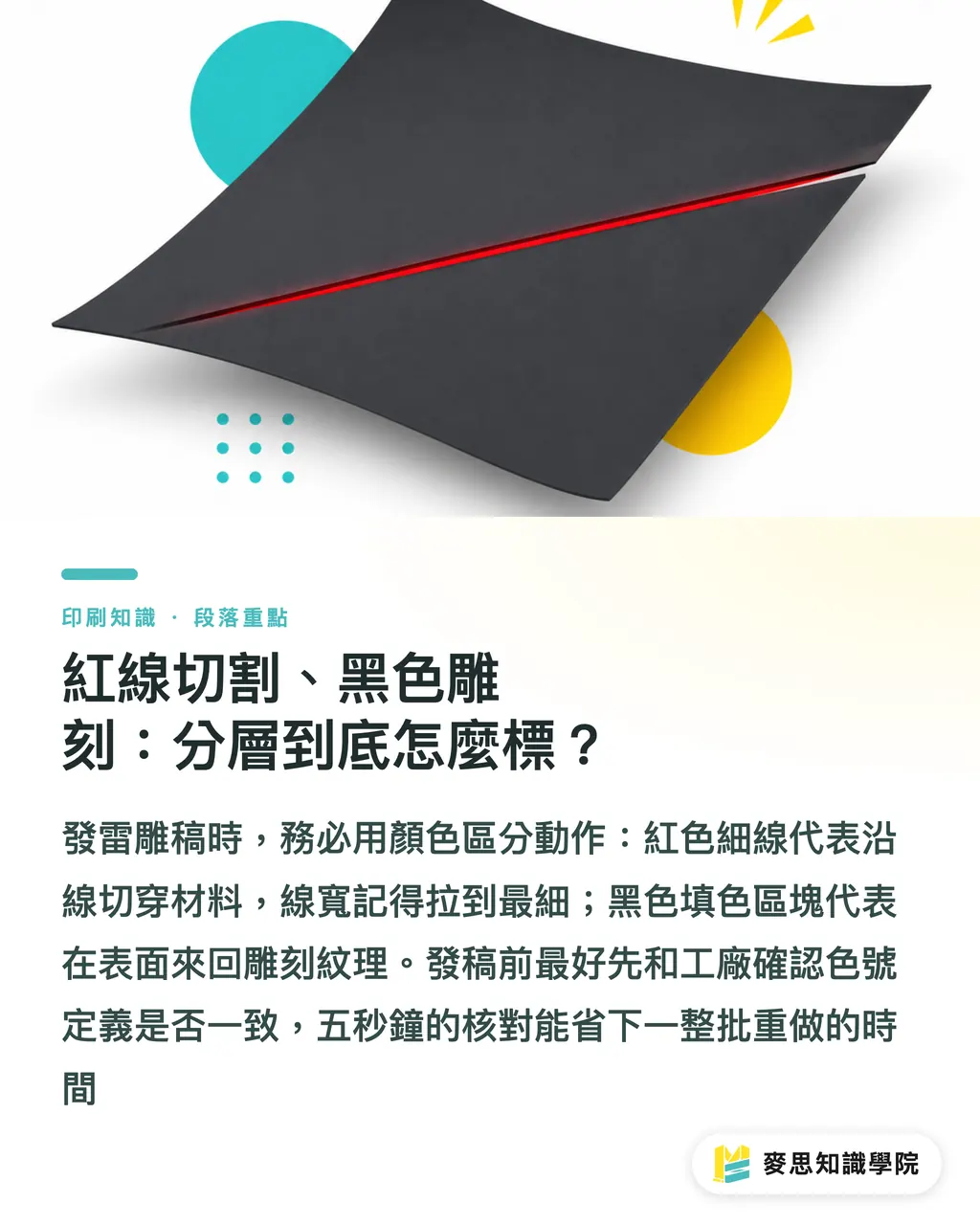
・Rote dünne Linie (in der Regel RGB-Reinrot, dünnstmögliche Strichstärke): steht für „Cutting" – der Laser trennt entlang dieser Linie durch
・Schwarz gefüllte Fläche: steht für „Engraving" – der Laser tastet diese Fläche zeilenweise ab und erzeugt Texturen oder Muster
Ein Detail wird von Anfängern oft übersehen: Die Schnittlinie muss auf die dünnstmögliche Strichstärke eingestellt werden – idealerweise 0,001 mm oder Haarlinie
Der Grund: Beim Schneiden fährt der Laser einen Schnitt exakt auf der Mittellinie des Pfads. Ist die Linie zu dick, weiß die Maschine nicht mehr, ob sie innen oder außen schneiden soll, und das Maß stimmt am Ende nicht mehr
Doch jeder Standard hat seine Ausnahmen – jede Werkstatt kann die Farbzuordnung leicht anders handhaben
Am sichersten ist es, vor der Anlieferung kurz zu fragen: „Bei Ihnen ist Rot schneiden und Schwarz gravieren, richtig? Oder nutzt ihr eine eigene Farbtafel?" Fünf Sekunden Rückfrage sparen im Zweifel eine komplette Nachproduktion
Wie tief wird graviert, und wie vermeidet man Brandkanten? Das zeigt nur ein Muster
Viele Designer glauben, die Gravurtiefe lasse sich einfach per Zahl in der Datei festlegen – das ist ein Irrtum
Wie tief der Laser ins Material geht, entscheidet sich über die Parameter „Leistung" und „Verfahrgeschwindigkeit": mehr Leistung und langsamere Fahrt verbrennen tiefer
Diese beiden Parameter werden an der Maschine eingestellt, in der Designdatei gibt es schlicht kein Feld für „Ich möchte 0,3 mm tief gravieren"
Tiefe lässt sich also nur im Dialog und über ein Muster klären – es gibt keinen Shortcut
Einige Designstolpersteine entscheiden direkt über Gelingen oder Scheitern. Prüfen Sie Ihre Datei vor der Anlieferung selbst:
・Texte und dünne Linien: Mindestens 8 pt, besser mehr. Zu feine Konturen verschmoren oder reißen beim Lasern ab – die Arbeit war dann umsonst
・Großflächige Flächengravur: Die Maschine muss die ganze Fläche zeilenweise abtasten, das dauert entsprechend lang und treibt die Kosten. Wo Linien die gleiche Wirkung erzielen, sollte man auf Vollflächen verzichten
・Zu dichte Gravur auf Papier: Papier verträgt Hitze schlecht. Stehen Gravurlinien zu eng, konzentriert sich die Energie, die Ränder werden gelb bis braun oder brennen durch – aus „leichter Premium-Anmutung" wird schnell „Ausschuss"
Meine Empfehlung ist sehr pragmatisch: Sobald eine Produktion geplant ist, fertigen Sie zuerst ein echtes Muster an
Schwarz auf dem Bildschirm und der tatsächliche Brandton auf Holz sind zwei komplett verschiedene Welten. Wer ohne Muster freigibt, trägt das Risiko allein
Welche Materialien eignen sich am besten für die Lasergravur?
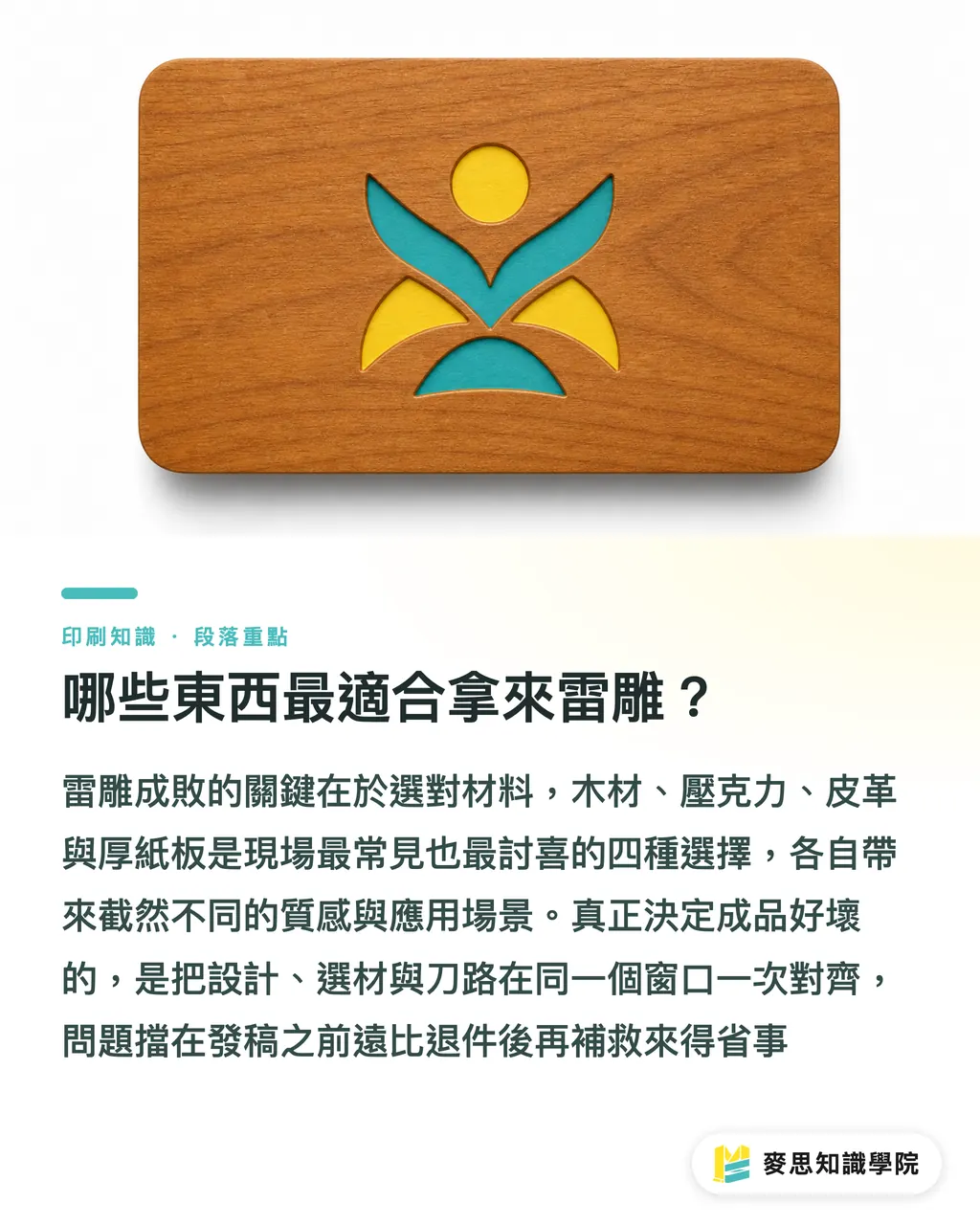
Das richtige Material macht den Charakter der Gravur erst sichtbar. Vier Klassiker begegnen uns in der Werkstatt besonders häufig:
・Holz: Warme Maserung, deutliche Brandwirkung, Schriftzüge bekommen einen natürlichen Dunkelbraunton – beliebt für Visitenkarten aus Holz und Markenschilder
・Acrylglas: Starke Transparenz, glatte und mattierte Schnittkanten – perfekt für Aufsteller, Pokale und hinterleuchtete Schilder
・Leder: Edle Anmutung, die Gravur wirkt ruhig und zurückhaltend – häufig eingesetzt für hochwertige Geschenkboxen und Leder-Logos
・Pappe: Kostengünstig und mit angenehmer Haptik – das Arbeitspferd für gehobene Verpackungen und Einladungskarten
In der Praxis sind es vor allem diese Einsatzbereiche, für die Lasergravur am häufigsten angefragt wird:
・Marken-Geschenkboxen: Logo in Holz oder Leder gebrannt – der Wow-Effekt beim Öffnen ist garantiert
・Hochzeitseinladungen: Pappe mit Lasercut oder Schriftgravur wirkt handwerklicher als Heißfolienprägung
・Visitenkarten aus Holz: Eine einzige Karte bleibt im Gedächtnis – der erste Eindruck beim Überreichen ist die Marke
Die größte Gefahr bei dieser Art von Veredelung liegt darin, dass Design, Materialauswahl und Datenanlieferung jeweils in einer eigenen Sprache sprechen
Wenn Material, Schnittpfad und Gravurtiefe an einer einzigen Schnittstelle zusammengeführt werden, vermeidet man das klassische Dilemma „Designer kann es zeichnen, Werkstatt kann es nicht fertigen"
Genau deshalb steht bei MINDSMINDS die Prüfung der Dateien und die Materialberatung immer ganz am Anfang des Prozesses – Probleme werden vor der Anlieferung abgefangen, nicht hinterher teuer nachgebessert
Auf einen Blick
Lasergravur „brennt" Tiefe ins Material, sie druckt keine Farbe. Farben in der Datei sind Steuerbefehle für die Maschine, keine optischen Hinweise
Immer Vektordaten liefern (AI oder DXF), Text in Pfade umwandeln, Rasterbilder enthalten keine für den Laser nutzbaren Pfade
Ebenen trennen nach dem Prinzip „Rot schneidet, Schwarz graviert", Schnittlinie auf dünnste Strichstärke – vor der Anlieferung trotzdem die Farbtafel der Werkstatt bestätigen
Gravurtiefe wird über Leistung und Geschwindigkeit gesteuert, nicht in der Datei – vor jeder Serienproduktion ein Muster anfertigen
Texte ab 8 pt, auf Papier die Gravurdichte nicht zu hoch treiben, sonst drohen verschmorte Buchstaben und Brandkanten
Ein Blick über den Tellerrand
Die eigentliche Hürde bei Veredelungen wie der Lasergravur liegt nicht in der Designsoftware, sondern in der Frage, ob man mit der Werkstatt auf Augenhöhe kommunizieren kann
In den letzten ein bis zwei Jahren merke ich deutlich: Immer mehr Kunden schicken Bilder aus generativer KI direkt in die Produktion. Sie sehen fantastisch aus, enthalten aber oft weder Schnittpfade noch eine saubere Ebenenstruktur – an der Maschine muss alles neu gezeichnet werden
Für Designer ist der nächste Schritt ganz konkret: Legen Sie sich eine eigene Checkliste für die Laser-Anlieferung an – Dateiformat (AI/DXF), Text in Pfade, Trennung „Rot schneidet / Schwarz graviert", Schnittlinie dünnste Strichstärke, Flächengravur begrenzen, maximale Gravurdichte auf Papier. Erst wenn alle sechs Punkte abgehakt sind, geht die Datei raus
Für Marken empfiehlt es sich, Materialauswahl, Musterfreigabe und Datenrichtlinien an einer einzigen Schnittstelle zu bündeln. Weniger Hin und Her bedeutet weniger Informationsverlust – und ein stabileres Ergebnis
Echte Kostenersparnis entsteht nicht durch das Drücken des Stückpreises, sondern dadurch, Fehler vor dem Muster abzufangen
FAQ
- Muss die Datei für die Lasergravur zwingend ein Vektorformat sein? Geht auch JPG?
- Vektorformat ist Pflicht, empfohlen sind AI oder DXF. Der Laser liest Schnitt- und Scanpfade – JPG, PNG und andere Rasterformate enthalten keine Pfadinformationen, die Maschine kann keine Kanten erkennen und mit solchen Daten lässt sich nicht arbeiten
- Wie werden Schnittlinien und Gravurflächen in der Datei ausgezeichnet?
- Üblich ist die Branchenkonvention: rote dünne Linien stehen für den Schnitt (Cutting), schwarz gefüllte Flächen für die Gravur (Engraving), beides sauber auf eigenen Ebenen. Die Schnittlinie sollte auf die dünnstmögliche Strichstärke eingestellt sein. Vor der Anlieferung am besten kurz die Farbdefinition der jeweiligen Werkstatt bestätigen
- Kann die Gravurtiefe direkt in der Designdatei angegeben werden?
- Nein. Die Tiefe wird über Leistung und Verfahrgeschwindigkeit der Maschine gesteuert, in der Designdatei gibt es kein Feld für Tiefenangaben. Die gewünschte Tiefe muss vorab mit der Werkstatt besprochen und über ein Muster verifiziert werden
- Wie klein darf Text bei der Lasergravur sein?
- Texte und feine Linien sollten mindestens 8 pt groß sein. Dünnere Konturen verschmoren oder reißen beim Lasern leicht ab. Bei Papier führt zu dichte Gravur zusätzlich zu Brandkanten – vor jeder Serienproduktion ist ein Muster unbedingt empfehlenswert
- Welche Materialien eignen sich für die Lasergravur?
- Bewährt haben sich Holz (warme Maserung, deutliche Brandwirkung), Acrylglas (hohe Transparenz, saubere Schnittkanten), Leder (edle Geschenkboxen) und Pappe (gehobene Verpackungen, Einladungskarten). Jedes Material bringt seinen eigenen Charakter und seine typischen Einsatzbereiche mit
Verwandte Artikel
Der wöchentliche Druck-×-KI-Newsletter
Praxiswissen zu Druck und KI, das Designer, Marken und Unternehmen vor dem ersten Schritt gebrauchen können – jede Woche kompakt in einer E-Mail in Ihrem Postfach
MINDS Gratis-Tools
Spine width and imposition calculators — skip the manual math, free in your browser.
MINDS Gruppe
Benötigen Sie konkrete Druck- oder Geschenkdienstleistungen?
Vom Wissen zur Umsetzung — das übernehmen die Schwestermarken der MINDS Gruppe: von hochwertigem Druck über Online-Bestellungen bis zu Festtagsgeschenken