
Kann man Canva-AI-Bilder direkt drucken?
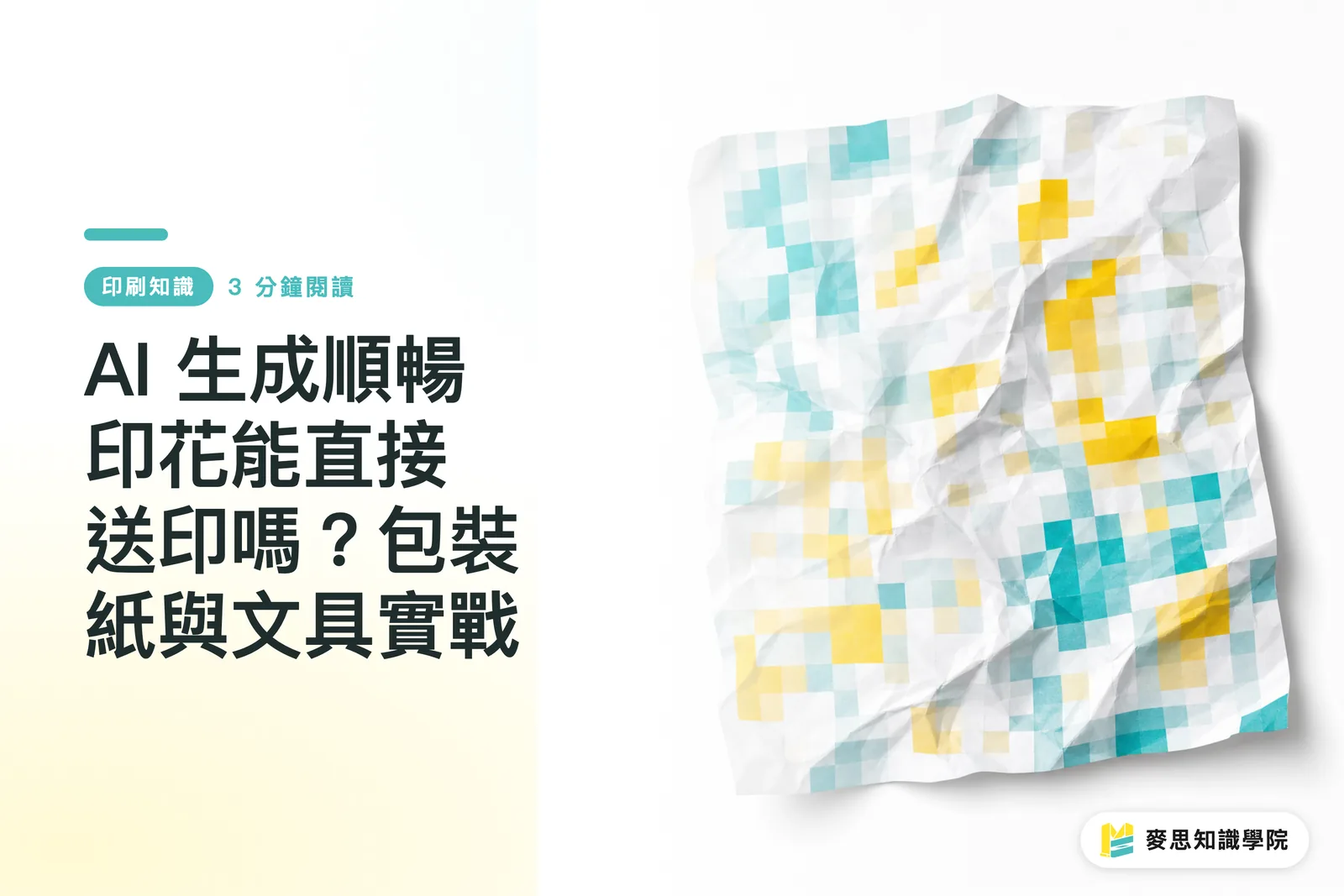
Ein AI-Bild, das auf dem Bildschirm perfekt aussieht, wird im Druck oft zur Katastrophe: zu geringe Auflösung, verfälschte Farben. Wenn Canva-AI-Bilder sauber gedruckt werden sollen, muss man die Hürden zwischen digitaler Anzeige und physischem Druck verstehen
Für diese typische Schwachstelle bei frühen Entwürfen hat das Beraterteam der Mai Strategy Wissensakademie einen Standard-Workflow mit drei Kontrollstufen entwickelt. Das spart Frust und verhindert, dass Druckereien die Daten wiederholt ablehnen
Viele Kunden betrachten Canva als eierlegende Wollmilchsau: Bild generieren, auf Download klicken und direkt ab zur Druckerei
Das Problem: Die Standard-Ausgabe der meisten AI-Bildtools ist für Bildschirme optimiert, nicht für den physischen Druck
Man muss die Abmessungen und Ausgabespezifikationen gezielt steuern, um unscharfe Bilder von vornherein zu verhindern
Warum sieht es in Canva toll aus, wirkt im Druck aber wie ein Pixelbrei?
Der Unterschied liegt in den völlig verschiedenen Anforderungen an die Pixeldichte bei Bildschirm und Druck
・Auflösung (DPI/PPI): Bezeichnet die Anzahl der Pixel pro Zoll. Für Bildschirme reichen 72 DPI vollkommen aus, während Druckmaschinen mindestens 300 DPI verlangen. Ein Bild, das am Monitor knackig scharf wirkt, wird auf Papier skaliert auseinandergezogen – sichtbare Treppeneffekte und grobe Pixelquadrate entstehen
・Arbeitsfläche: Die meisten wählen in Canva Vorlagen wie „Social-Media-Post“. Startet man mit 1080×1080 Pixeln, ist auch das generierte AI-Bild nicht größer. Bei 300 DPI entspricht das gerade einmal circa 9×9 cm Druckgröße – nicht einmal genug für eine Standard-Postkarte
Vor Kurzem hatte ich ein Projekt für Geschenkpapier: Der Kunde hatte per AI ein tolles Endlosmuster generiert, aber die physischen Maße nicht eingeplant. Beim Kaschieren einer Hardcover-Box waren die Nähte extrem auffällig und die Linien völlig matschig
Drucker seufzen bei solchen PDFs ohne korrekte Pixelberechnung nur kurz und schicken die Daten direkt zurück
Vom Bild zur Druckdatei: Wie stellt man die richtige Auflösung in Canva ein?
Damit Canva-AI-Bilder druckfähig werden, muss man den Ablauf umkehren: Zuerst das physische Druckmaß festlegen, dann das Bild anpassen
・Schritt 1: Arbeitsfläche im physischen Format anlegen Bei „Design erstellen“ in Canva keine digitalen Vorlagen wählen. Stattdessen auf „Benutzerdefinierte Größe“ klicken, die Einheit von Pixel (px) auf Millimeter (mm) oder Zentimeter (cm) umstellen und das finale Druckmaß eingeben. Für einen A4-Flyer sind das 210×297 mm. So stimmen Proportionen und Realgröße von Anfang an
・Schritt 2: Druckqualität im Prompt verankern Beim Erstellen von AI-Bildern (etwa mit dem Magic-Media-Tool) präzise Prompts nutzen. Neben der Bildbeschreibung Begriffe wie „hohe Auflösung, feine Textur, Vektorstil, druckgeeignet“ ergänzen. Das hebt zwar das Pixel-Limit der AI nicht auf, führt aber zu schärferen Kanten, die beim späteren Skalieren nicht so leicht verschwimmen
・Schritt 3: Pixel per lossless Upscaling aufstocken Von Canva generierte AI-Bilder liegen meist bei etwa 1024×1024 Pixeln. Zieht man sie auf ein A4-Format auf, verpixeln sie garantiert. Hier hilft der in Canva Pro integrierte Enhancer oder eine externe Upscaler-App: Das Bild direkt auf der Arbeitsfläche um das 2- bis 4-Fache verlustfrei hochskalieren. Erst wenn genug Pixel da sind, geht es ans Layout
Bei Engpässen im Design oder bei der Papierwahl unterstützt das Beraterteam der Mai Strategy Wissensakademie gerne beim Datei-Check. Für anspruchsvolle Druckprojekte bietet MINDS zudem individuelle Testdrucke und Proofs an, um Fehldrucke und Unkosten zu vermeiden
Vor dem Export unverzichtbar: Beschnitt einrichten und PDF ausgeben
Steht das Motiv, bringt die ganze Vorarbeit nichts, wenn beim Datei-Export geschlumpert wird
・Beschnitt und Sicherheitsabstand aktivieren: Beim Schneiden des Druckguts treten maschinenbedingt Toleranzen von 1 bis 2 mm auf. Im Canva-Menü unter „Datei“ die Option „Druckbeschnitt anzeigen“ aktivieren. Dadurch erscheint ein gestrichelter Rahmen (Standard in Druckereien sind 3 mm Beschnittzugabe pro Seite). Das Hintergrundbild muss diesen äußeren Rahmen vollständig ausfüllen, damit beim Schneiden keine Blitzer entstehen
・Richtiges Dateiformat wählen: Auf keinen Fall JPG oder PNG zum Druck geben. Über „Teilen“ > „Download“ als Dateityp unbedingt „PDF (Druck)“ auswählen
・Farbmodus auf CMYK umstellen: Bildschirme arbeiten mit RGB-Licht, Druckmaschinen mit CMYK-Farben. Wenn vom Account unterstützt, unter den Optionen für „PDF (Druck)“ das Farbprofil von RGB auf CMYK ändern. So entspricht das Ergebnis eher dem echten Tintenauftrag – und leuchtendes Neongrün wird im Druck nicht zum matschigen Schlammgrün
Wer diesen Schritten folgt – physische Maße festlegen, AI-Bilder hochskalieren, Beschnitt anlegen und nach CMYK exportieren –, senkt das Risiko einer Datei-Ablehnung drastisch
Das Wichtigste auf einen Blick
・Der Unterschied zwischen 72 DPI (Bildschirm) und 300 DPI (Druck) ist die Hauptursache für unscharfe AI-Drucke
・Neue Canva-Dateien direkt im physischen Druckmaß (cm oder mm) anlegen – auf Pixelangaben oder digitale Vorlagen verzichten
・Da die Auflösung von AI-Originalbildern begrenzt ist, müssen diese vor dem Einfügen in große Layouts per Upscaler verlustfrei hochskaliert werden
・Standard für den Druck: 3 mm Beschnitt hinzufügen, Farbmodus auf CMYK umstellen und als „PDF (Druck)“ herunterladen
Fazit & Ausblick
Viele Marketing- und Designteams konzentrieren sich bei AI-Tools primär auf gute Prompts, vernachlässigen aber den Weg vom digitalen Asset zum physischen Produkt
Druck ist Präzisionshandwerk: Stimmen die Dateispezifikationen nicht, verpufft selbst die beste Idee
Wenn Teams Auflösung, Beschnitt und Farbmanagement fest in ihren Prozessen verankern, spart das Zeit bei der Druckvorstufe. Designer können AI-Tools beruhigt nutzen und sich voll auf die visuelle Ausarbeitung konzentrieren
FAQ
- Was bedeutet DPI?
- DPI steht für „Dots per Inch“ (Punkte pro Zoll) und ist das Standardmaß für die Druckauflösung. Beim Vierfarbdruck werden in der Regel 300 DPI benötigt, um scharfe Kanten und ein detailreiches Bild ohne Verzerrungen zu garantieren
- Kann man ein mit Canva AI generiertes Bild direkt als A1-Poster drucken?
- Nein, das geht nicht direkt. Die ursprüngliche Pixelanzahl von AI-Bildern reicht für ein A1-Format nicht aus. Man muss das Bild vorher mit einem AI-Upscaling-Tool verlustfrei hochskalieren, da der Druck sonst extrem unscharf und verpixelt wird
- Warum werden die Farben im Druck dunkel, obwohl in Canva „PDF (Druck)“ gewählt wurde?
- Bildschirme nutzen das RGB-Lichtspektrum, während Druckmaschinen mit CMYK-Farben arbeiten. Wird das Farbprofil beim Druck-PDF nicht explizit auf CMYK umgestellt, erfolgt eine automatische Umwandlung vom RGB-Farbraum. Dabei verlieren hochgesättigte Farben technologiebedingt an Leuchtkraft und wirken dunkler
- Was passiert, wenn der Beschnitt vergessen wird? Kann die Druckerei das nachträglich hinzufügen?
- Fehlt der Beschnitt, entstehen bei minimalen Schneidetoleranzen unschöne weiße Ränder (Blitzer) am Papierrand. Die Druckerei kann das Motiv nicht aus dem Nichts erweitern – das Hintergrundbild muss bereits in der Originaldatei über den Schneidebereich hinaus angelegt werden
Verwandte Artikel




Der wöchentliche Druck-×-KI-Newsletter
Praxiswissen zu Druck und KI, das Designer, Marken und Unternehmen vor dem ersten Schritt gebrauchen können – jede Woche kompakt in einer E-Mail in Ihrem Postfach
MINDS Gratis-Tools
AI background removal, brand stamping, and a LINE sticker maker — free design tools, right in your browser, no upload.
MINDS Gruppe
Benötigen Sie konkrete Druck- oder Geschenkdienstleistungen?
Vom Wissen zur Umsetzung — das übernehmen die Schwestermarken der MINDS Gruppe: von hochwertigem Druck über Online-Bestellungen bis zu Festtagsgeschenken