
Warum ist AI-Upscaling nicht dasselbe wie „Bildgröße“ in Photoshop?
Bei Dateien für die Druckerei ist unsere Grundanforderung klar: Die Auflösung muss reichen, meistens 300dpi, also 300 Bildpunkte pro Zoll. Soll eine Visitenkarte mit 10x10 cm gedruckt werden, braucht die Bilddatei mindestens 1181x1181 Pixel, damit sie sauber wirkt. In der Praxis bekommen wir aber oft LINE-Fotos oder Website-Screenshots vom Kunden, mit nur 72dpi. Wenn man die einfach hochzieht, bekommt man nur einen Pixelbrei
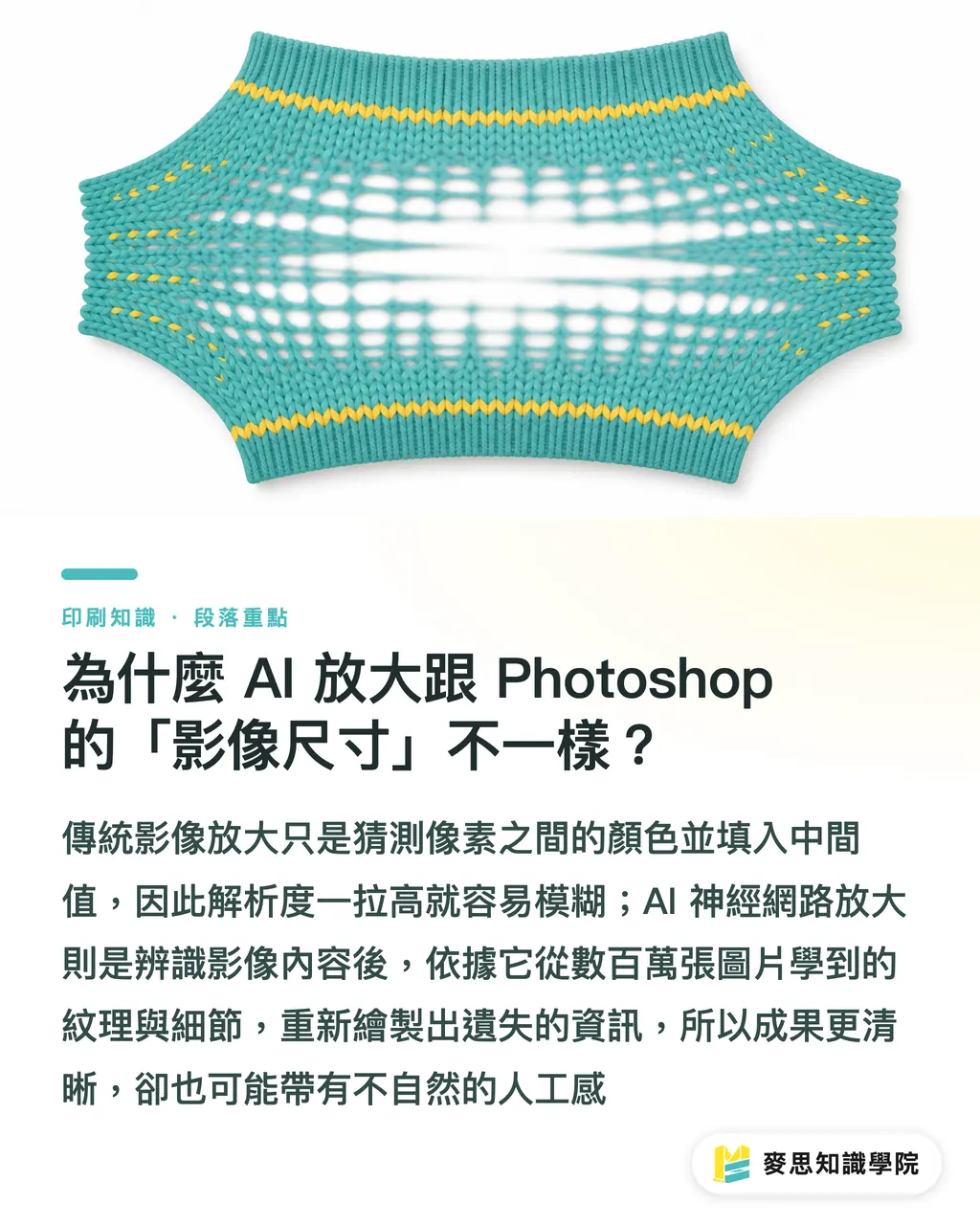
Früher haben wir Bilder in Photoshop über „Bildgröße“ und „Bikubisch“ vergrößert. Das Prinzip ist ziemlich simpel: Photoshop schätzt, welche Farbe zwischen zwei Pixeln liegen müsste, und setzt einen Zwischenwert ein. Das ist wie ein Pullover, den man auseinanderzieht. Er wird zwar größer, aber die Maschen werden weiter, und das Muster wird unscharf
AI-Upscaling mit neuronalen Netzen ist etwas völlig anderes. Es „schätzt“ nicht nur Zwischenwerte, sondern „zeichnet“ Details, von denen es annimmt, dass sie dort sein müssten. Diese AI-Modelle haben Millionen von Bildpaaren in niedriger und hoher Auflösung gesehen und gelernt, wie Katzenfell in hoher Auflösung aussieht oder welche Details eine Ziegelwand nach dem Vergrößern haben sollte. Wenn du also ein niedrig aufgelöstes Bild hineinlädst, werden nicht einfach Pixel gestreckt. Der Inhalt wird erkannt, und die verlorenen Details werden aus der „Wissensbasis“ des Modells neu aufgebaut. Deshalb können AI-vergrößerte Bilder manchmal erstaunliche Details zeigen, manchmal aber auch diesen unnatürlichen Plastik-Look bekommen
Wie schlagen sich gängige AI-Upscaling-Tools im Prepress-Test?
Es gibt viele AI-Upscaling-Tools. Aus Sicht der Druckpraxis habe ich drei ausgewählt, die im Design-Workflow besonders häufig auftauchen: das spezialisierte Topaz Gigapixel AI, die in Photoshop integrierten Neural Filters und den schnellen Canva Magic Upscaler
Getestet habe ich mit einem typischen Produktbild aus dem Netz mit 72dpi. Ziel war eine Vergrößerung auf eine 300dpi-Größe, die für einen A5-Flyer taugt. Nach einem kompletten Durchlauf war mein Eindruck:
・Topaz Gigapixel AI: Man merkt sofort, dass diese Software genau für Bildvergrößerung gebaut wurde. Sie erzeugt die meisten Details und die schärfsten Linien. Besonders an Objektkanten und bei Texturen ist die Klarheit sichtbar besser als bei den beiden anderen. Der Nachteil: Manchmal übertreibt das Tool beim „Zeichnen“ neuer Details. Dann wirkt das Bild, vor allem bei Gesichtern, schnell überbearbeitet und etwas plastikartig. Gut geeignet ist es für Motive, die schon von sich aus viel Struktur haben, etwa Holz, Stoff oder Architektur
・Adobe Neural Filters, Super Resolution: Der größte Vorteil ist die nahtlose Integration in Photoshop. Ein Tastendruck, und die Datei ist verarbeitet. Das Ergebnis wirkt ziemlich natürlich. Adobe erfindet selten übertriebene Details, die vorher nicht da waren, sondern versucht eher, den ursprünglichen Bildeindruck zu erhalten und die Fläche glatter wirken zu lassen. Bei Porträts oder Fotos mit größeren, gleichmäßigen Hautpartien ist Adobes Ansatz oft angenehmer und sieht weniger künstlich aus
・Canva Magic Upscaler: Canva punktet vor allem bei der Bequemlichkeit. Das Tool passt gut für Social-Media-Posts oder Online-Werbemittel, bei denen die Qualitätsanforderungen nicht ganz so hart sind. Die Vergrößerung ist sichtbar besser als das Ausgangsbild, aber im Vergleich zu Topaz und Adobe fehlt es klar an Detailzeichnung und Natürlichkeit. Für eine kleine Visitenkarte oder einen Sticker reicht es noch. Für einen Katalog oder ein A4-Werbemittel wird die Unschärfe aber deutlich spürbar
Kurz gesagt: Für maximale Details und Schärfe nimm Topaz. Für natürliche Ergebnisse und einen flüssigen Workflow nimm Adobe. Für Notfälle oder Anwendungen außerhalb des Drucks ist Canva sehr praktisch
Wo liegt der sichere Bereich, und wo wird AI-Upscaling riskant?
Nach all dem bleibt die Frage: Kann man AI-vergrößerte Bilder nun drucken oder nicht? Aus den Aufträgen, die ich begleitet habe, lautet die Antwort: Es kommt darauf an. AI ist kein Allheilmittel. Es gibt einen Bereich, in dem sie sehr gut hilft, und einen Bereich, in dem sie schnell an ihre Grenzen kommt
Der sichere Bereich für AI-Upscaling:
・Porträtfotos auf Visitenkarten oder Karten: Die endgültige Druckgröße ist klein, die ergänzten AI-Details reichen meistens aus
・Produktbilder auf DM oder Flyern: Solange das Produkt nicht über extrem feine Textur verkauft wird, sind die Ergebnisse auf A5- oder A4-Flyern meist akzeptabel
・Website-Banner oder Social-Media-Posts: Bildschirme stellen geringere Anforderungen an die Auflösung als Druck. Dafür reicht AI-Upscaling locker
Der riskante Bereich für AI-Upscaling:
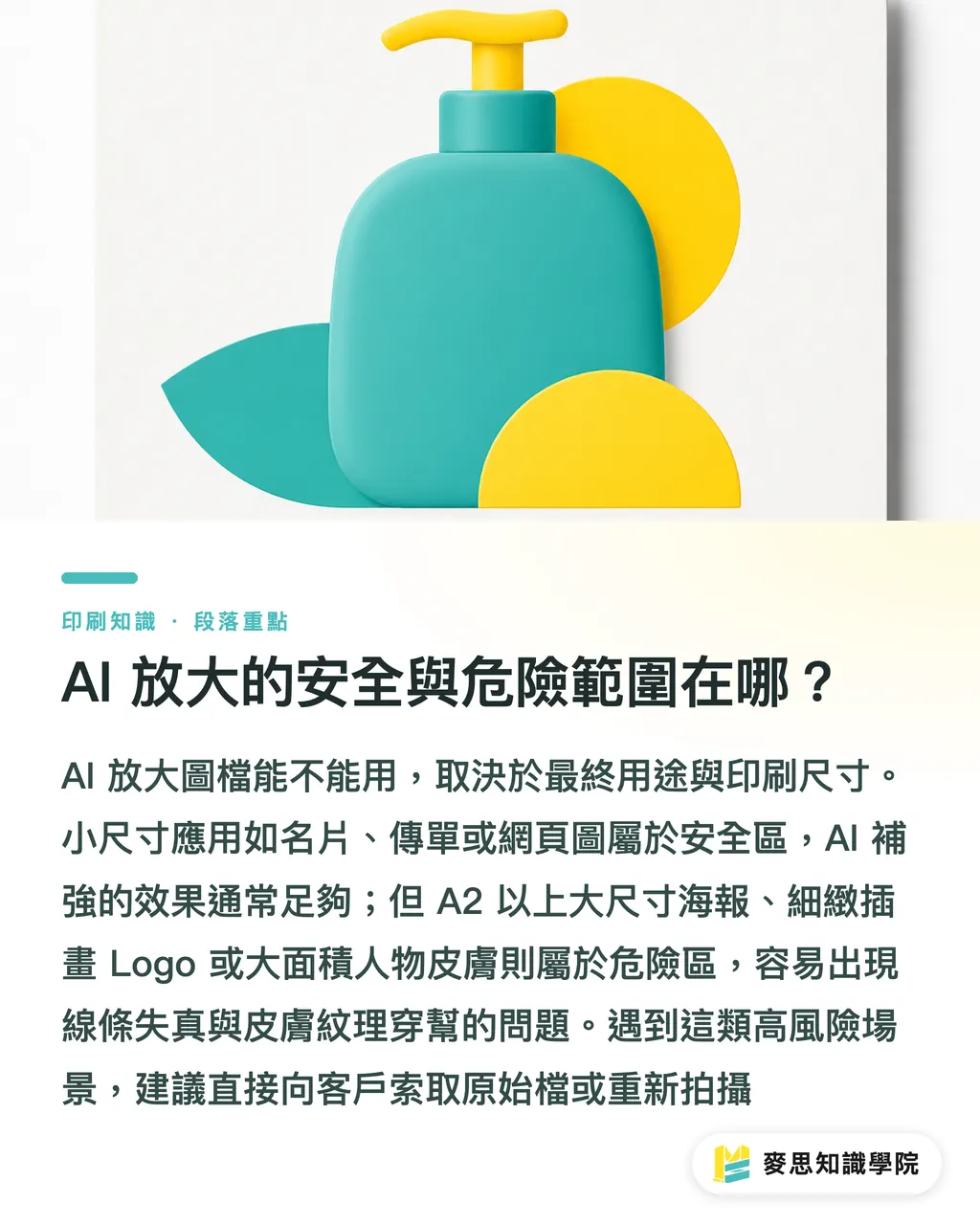
・Großformatplakate ab A2: Bei dieser Größe wird jede von AI erzeugte Unnatürlichkeit sichtbar, besonders aus kurzer Betrachtungsdistanz. Dann fallen Fehler schnell auf
・Feine Illustrationen oder Logos mit komplexen Linien: AI kann Linienverläufe falsch interpretieren. Aus präzisen Linien, wie man sie aus Vektordaten kennt, werden dann schiefe Konturen oder ungleichmäßige Strichstärken. Für Markenlogos ist das tödlich
・Große Hautflächen bei Personen: Hier fliegt AI am leichtesten auf. Die ergänzte Hautstruktur wirkt oft seltsam, wie eine zu stark retuschierte Puppe. Poren, feine Härchen und echte Details fehlen, dadurch sieht es unnatürlich aus
Wenn du eine niedrig aufgelöste Datei bekommst, prüfe also zuerst den finalen Einsatz und die Druckgröße. Liegt sie im sicheren Bereich, stehen die Chancen gut, dass sich das Bild retten lässt. Wird es in einem riskanten Szenario verwendet, würde ich klar empfehlen, mit dem Kunden zu sprechen und die Originaldatei anzufordern oder eine neue Aufnahme zu organisieren. Das ist die verlässlichere Lösung
Wie prüfe ich eine vergrößerte Datei, damit ich ruhig drucken kann?
Wenn AI fertig gerechnet hat, ist die Arbeit nicht vorbei. Auf keinen Fall einfach speichern und in den Druck geben. Eine letzte manuelle Qualitätskontrolle ist Pflicht. Diese Schritte verhindern teure Fehler:
・In Photoshop bei 100% prüfen: Verlass dich nicht auf die hübsche Miniaturansicht. Stell die Ansicht unbedingt auf 100%. Das kommt der tatsächlichen Detailwirkung im Druck am nächsten. Kontrolliere die kritischen Bereiche genau, etwa Augen in Gesichtern, Kanten im Logo oder Produkttexturen. Achte auf seltsame Farbflecken, unnatürliche Linien und weiche Stellen
・Maßvoll nachschärfen: AI-vergrößerte Bilder können manchmal etwas weich wirken, ihnen fehlt dann Biss. In Photoshop kannst du mit „Smart Sharpen“ oder „Unsharp Mask“ vorsichtig nachhelfen. Die Werte nicht zu hoch drehen. Den Radius auf 0.5 bis 1.0 Pixel einstellen, den Amount ungefähr zwischen 50% und 100%. Ziel ist, Details klarer zu machen, nicht weiße Säume zu erzeugen
・Einen Proof oder Andruck ansehen: Wenn Zeit und Budget es zulassen, gibt es bei wichtigen Aufträgen nichts Sichereres als ein Muster. Farben und Details am Bildschirm unterscheiden sich immer vom Ergebnis auf unterschiedlichen Papieren. Erst wenn man es sieht und in der Hand hält, kann man wirklich sauber entscheiden
Die letzte Entscheidung liegt weiterhin beim Menschen. AI ist ein starkes Werkzeug. Sie spart viel Abstimmungszeit und rettet sogar manche Aufträge kurz vor dem Ausschuss. Aber sie ersetzt nicht das fachliche Urteil von Designern, Druckvorstufe und Druckern
Kurz zusammengefasst
・AI-Upscaling „zeichnet“ Details neu, statt Pixel klassisch zu „strecken“, und kann dadurch reichere Texturen erzeugen
・Jedes Tool hat seine Stärken: Topaz Gigapixel AI liefert maximale Schärfe, Adobe Super Resolution wirkt natürlicher
・Der sichere Bereich liegt bei kleineren Drucksachen unter A4. Plakate ab A2, feine Illustrationen und große Hautflächen bleiben schwierig
・AI-Ergebnisse darf man nicht blind übernehmen. In Photoshop immer bei 100% prüfen und bei Bedarf maßvoll nachschärfen
・AI ist ein starkes Rettungswerkzeug, ersetzt aber nicht die Bedeutung hochwertiger Ausgangsdaten
Weitergedacht
Aus Sicht einer Druckerei liegt der größte Wert ausgereifter AI-Bildvergrößerung darin, Kommunikationsaufwand zu senken. Früher wurden niedrig aufgelöste Dateien oft direkt zurückgewiesen. Danach begann die lange Schleife aus Warten, Erklären und Nachfragen mit Kunden oder Designern. Heute haben wir eine zusätzliche Option: Wir können vor dem Druck selbst versuchen, die Datei zu retten
Für Designer bedeutet das, dass sie gelassener mit den problematischen Dateien umgehen können, die Kunden nun einmal liefern. Weniger Frust, mehr Energie für die eigentliche Gestaltung. Für uns auf Druckseite verbessert es die Produktionseffizienz und reduziert Stillstand, der durch fehlerhafte oder unbrauchbare Daten entsteht
Wir müssen aber auch sehen: Diese Technik bringt neue Herausforderungen in der Qualitätskontrolle. Je mehr AI-generierte oder AI-reparierte Bilder in den Produktionsablauf kommen, desto wichtiger wird die Beurteilungskompetenz in Druckvorstufe und Drucksaal. Wir prüfen nicht mehr nur, ob die Auflösung reicht. Wir fragen auch: Wirken diese Details echt? Sieht diese Oberfläche gedruckt später künstlich aus?
Langfristig gewinnen nicht die, die AI einfach nur einsetzen, sondern die, die AI beherrschen. Designer und Druckprofis müssen lernen und testen, was diese Tools können und wo ihre Grenzen liegen. Man sollte sie wie ein neues Schweizer Taschenmesser betrachten: Man weiß, wann welche Klinge passt, und man weiß auch, dass dieses Messer keinen Bewehrungsstahl schneidet. Am Ende bleiben professioneller Blick und Erfahrung die letzte Verteidigungslinie für gute Druckqualität
FAQ
- Erfüllen AI-vergrößerte Bilddateien wirklich die 300dpi-Anforderung für den Druck?
- Nicht vollständig. AI kann die Pixelmaße zwar auf eine 300dpi-Spezifikation bringen, aber Bildqualität ist nicht dasselbe wie Auflösung. Für Visitenkarten oder kleine Flyer funktioniert das oft. Bei großen Plakaten oder feinen Bildbänden können die ergänzten Details auf großer Fläche trotzdem unnatürlich oder unscharf wirken
- Was ist besser: Topaz Gigapixel AI oder die in Photoshop integrierte Super Resolution?
- Beides hat Vor- und Nachteile. Topaz Gigapixel AI erzeugt meist schärfere Ergebnisse mit mehr Details, kann Bilder aber manchmal überbearbeitet aussehen lassen. Photoshops Super Resolution in den Neural Filters sitzt bequem im Workflow und wirkt natürlicher, besonders bei Porträts
- Kann ich Fotos vom Smartphone per AI vergrößern und für einen Produktkatalog drucken?
- Unter bestimmten Bedingungen ja. Wenn es nur um kleine Layoutflächen unter A5 geht und das Originalfoto gut belichtet und nicht stark verwackelt ist, reicht AI-Upscaling oft aus. Für Cover, Doppelseiten oder andere große Flächen kommen die ergänzten AI-Details aber kaum an Originalaufnahmen aus einer professionellen Kamera heran. Eine Neuaufnahme ist dann klar zu empfehlen
Verwandte Artikel
Der wöchentliche Druck-×-KI-Newsletter
Praxiswissen zu Druck und KI, das Designer, Marken und Unternehmen vor dem ersten Schritt gebrauchen können – jede Woche kompakt in einer E-Mail in Ihrem Postfach
MINDS Gratis-Tools
AI background removal, brand stamping, and a LINE sticker maker — free design tools, right in your browser, no upload.
MINDS Gruppe
Benötigen Sie konkrete Druck- oder Geschenkdienstleistungen?
Vom Wissen zur Umsetzung — das übernehmen die Schwestermarken der MINDS Gruppe: von hochwertigem Druck über Online-Bestellungen bis zu Festtagsgeschenken