
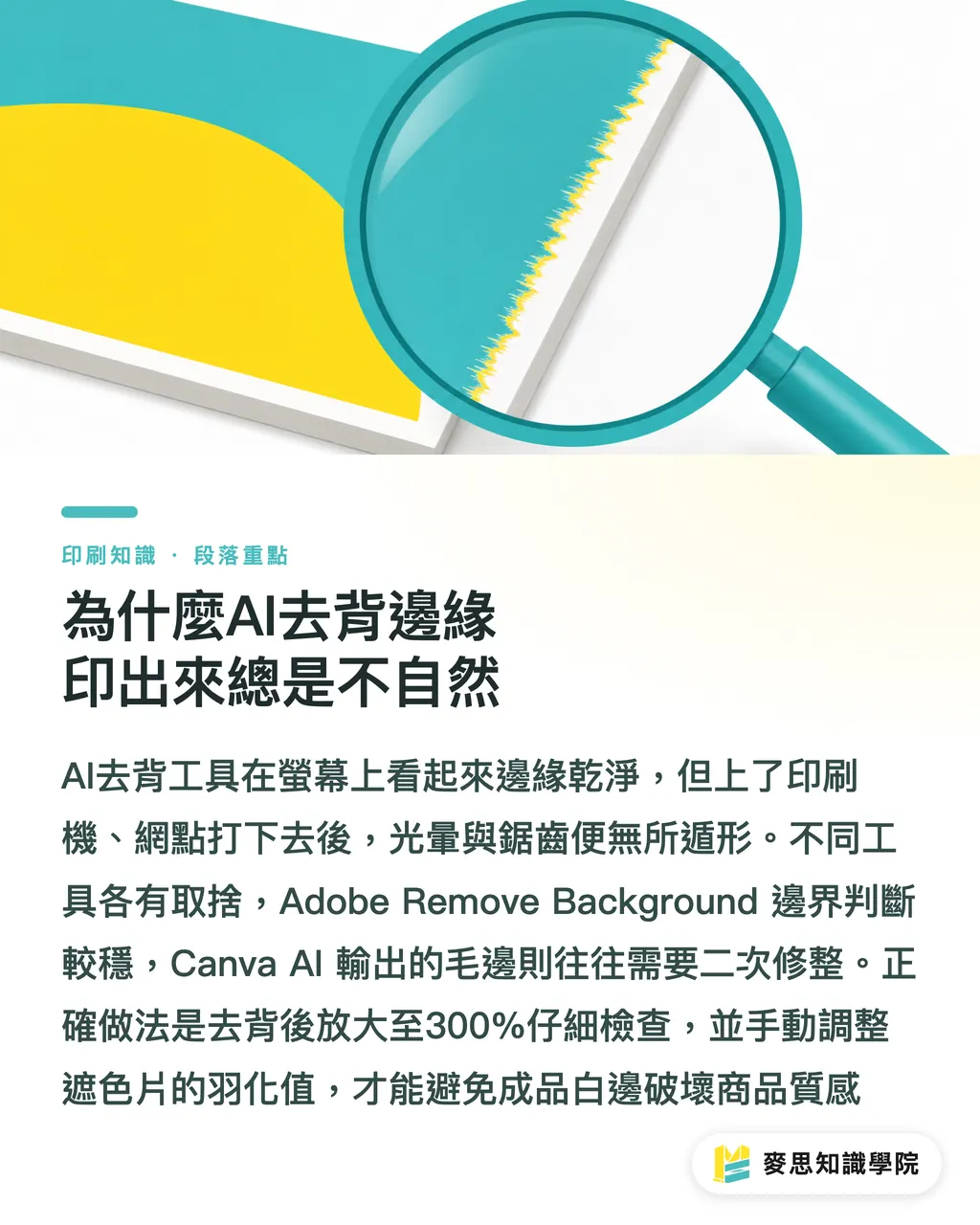
Warum die Kanten von KI-Freistellungen im Druck oft unnatürlich wirken
・In letzter Zeit häufen sich auf meinem Schreibtisch Katalog-Andrucke, die von Kunden selbst mittels KI bearbeitet wurden. Am häufigsten werden die unnatürlichen Halos oder ausgefransten Kanten an den Objekten bemängelt
・Viele Verkäufer nutzen schnelle One-Click-Freistell-Tools. Was auf dem Monitor sauber aussieht, entlarvt sich jedoch sofort auf der Druckmaschine, sobald der Rasterpunkt auf das Papier trifft
・Beim Vergleich gängiger Werkzeuge ist Adobe Remove Background bei der Kantenerkennung vergleichsweise robust und gut für harte, scharfkantige Produkte geeignet
・Remove.bg ist zwar am schnellsten, verliert aber bei reflektierenden Materialien oft wichtige Details
・Canva AI eignet sich hervorragend für Social-Media-Grafiken. Wenn die Ergebnisse jedoch in den Druck gehen, müssen die ausgefransten Kanten fast immer manuell nachbearbeitet werden
・Der korrekte Workflow: Nach dem Freistellen unbedingt auf 300 % zoomen, die Kanten prüfen und den Weichzeichner der Ebenenmaske manuell feinjustieren. Andernfalls lassen weiße Blitzer auf dem Druckerzeugnis die Produktqualität billig wirken
Kann KI-Umgebungslicht das professionelle Studiolicht wirklich ersetzen?
・Für KMUs ohne Budget für ein professionelles Fotoshooting ist es aktuell sehr beliebt, mit Adobe Generative Fill Umgebungslicht und Reflexionen für Produktfotos vor weißem Hintergrund zu generieren
・Das sieht weboptimiert zwar spektakulär aus, doch ich muss warnen: Die von der KI generierten Schatten erzeugen im CMYK-Farbraum oft schmutzige, unsaubere Farbtöne
・Wenn die KI versucht, Umgebungslicht zu simulieren, erzeugt sie oft zu komplexe Pixelstrukturen. Beim Vierfarbdruck führt dies leicht zu einem zu hohen Farbauftrag oder Farbstichen
・Wenn Sie KI-generierte Schatten beibehalten möchten, müssen Sie die Schattenebene in Photoshop isolieren, in einfarbiges Schwarz (K-Kanal) umwandeln und die Deckkraft reduzieren
・Nur so erhalten Sie im Druck saubere, leuchtende Graustufen, statt eines matschigen, rot- oder grünstichigen Graus
Warum Farben auf dem Monitor perfekt aussehen, aber im Druck abweichen
・Dies ist ein Schmerzpunkt, den ich meinen Kunden fast monatlich erklären muss
・Die meisten KI-Bildbearbeitungstools arbeiten in RGB. Das bedeutet, dass die generierte Farbsättigung weit über den CMYK-Farbraum hinausgeht, den eine Druckmaschine darstellen kann
・Wenn Sie ein Produktbild nach der KI-Optimierung direkt an die Druckerei senden, ist ein Farbstich nahezu vorprogrammiert
・Der korrekte Prozess im Farbmanagement: Nach Abschluss der Bildbearbeitung muss das Bild zwingend in das vom Drucker vorgegebene CMYK-Profil konvertiert werden (z. B. das gebräuchliche ISO Coated v2 oder FOGRA39)
・Nach der Konvertierung ist die Aktivierung der "Farbumfang-Warnung" (Gamut Warning) unerlässlich. Prüfen Sie, ob das Hauptprodukt gesättigte Bereiche außerhalb des druckbaren Bereichs aufweist, und ziehen Sie diese durch Sättigungsanpassungen oder selektive Farbkorrekturen zurück in den sicheren Bereich
・Für Markenfarben oder bei Produkten mit extremen Farbanforderungen empfehle ich dringend einen digitalen Proof vor dem Auflagendruck
Warum der Hintergrund bei Produktfotos vor Weiß oft nicht reinweiß druckt
・Viele Designer glauben, wenn sie ein freigestelltes Produkt auf eine weiße Leinwand legen, ergebe dies automatisch einen perfekten weißen Kataloghintergrund
・In der Praxis gibt es jedoch das "Papierweiß". Unterschiedliche Papiersorten (z. B. Bilderdruckpapier vs. Offsetpapier) haben völlig unterschiedliche Grundtönungen und Saugverhalten
・Wenn Sie bei der Bearbeitung von Produktfotos nicht sicherstellen, dass die CMYK-Werte für den Hintergrund absolut 0 sind, wird die Druckmaschine beim vollflächigen Druck hauchdünne Rasterpunkte auftragen. Das Ergebnis ist ein grauer, schmutziger Schleier im Hintergrund
・Ein weiterer kritischer Faktor ist die Auflösung. Um Produktdetails im Katalog scharf darzustellen, ist ein Mindestwert von 300 dpi obligatorisch
・Bei doppelseitigen, vollflächigen Bildern empfehle ich sogar eine Erhöhung auf 350 dpi – das sind technische Anforderungen, die kein KI-One-Click-Tool automatisch für Sie garantieren kann
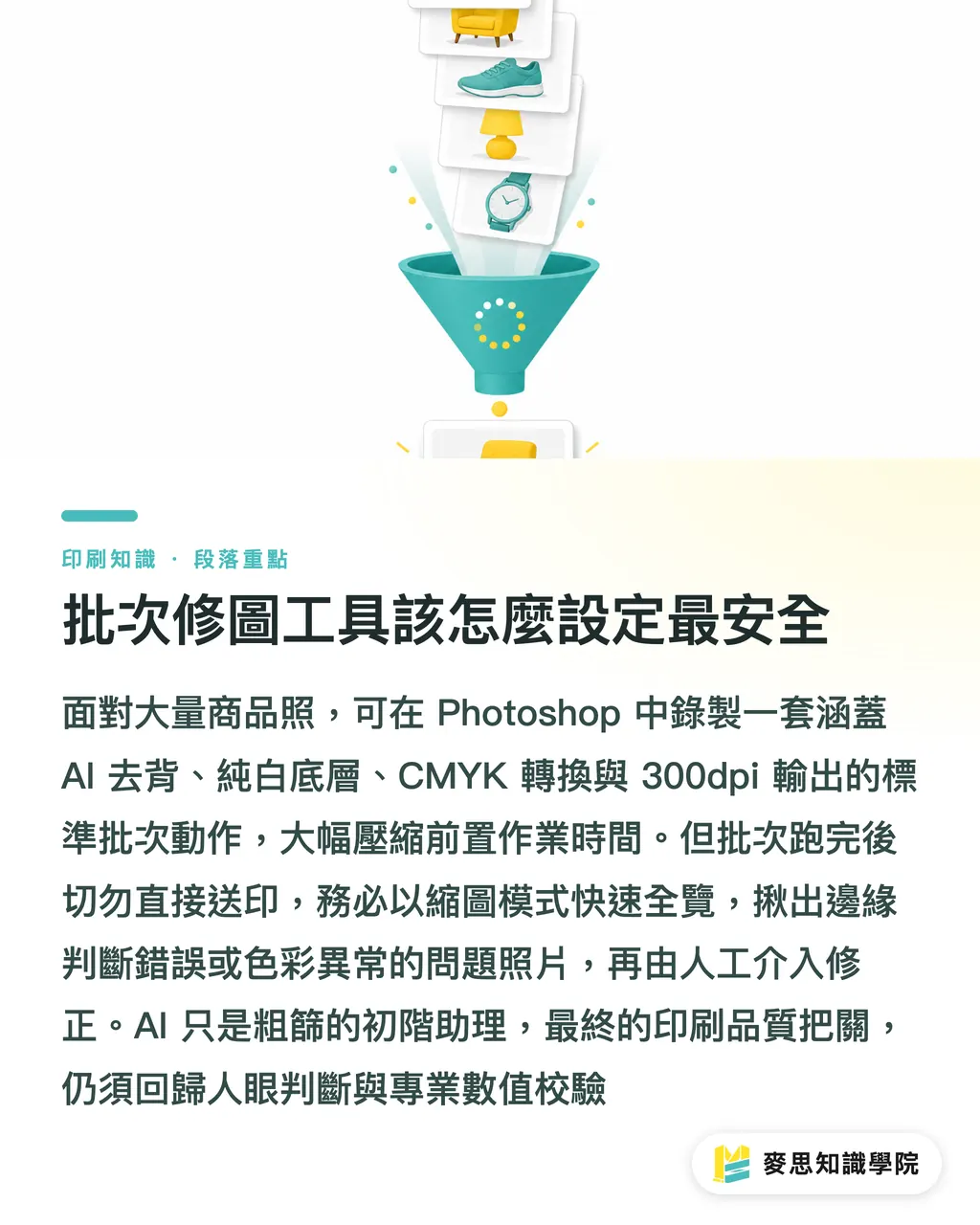
Wie man Batch-Verarbeitungstools am sichersten einsetzt
・Bei Hunderten von Produktfotos ist manuelles Freistellen und Belichten zeitlich nicht wirtschaftlich
・In den letzten Monaten empfehle ich Kunden oft, die "Aktionen"-Funktion in Photoshop mit KI-Freistellbefehlen für die Stapelverarbeitung zu kombinieren
・Sie können eine Standardaktion aufzeichnen, die "Motiv auswählen, Freistellen, neue weiße Hintergrundebene, CMYK-Konvertierung, Bildgröße auf 300 dpi anpassen" umfasst
・Aber Vorsicht: Verarbeiten Sie den Batch niemals ohne Endkontrolle. Sichten Sie in der Miniaturansicht alle Bilder, um fehlerhafte Kantenerkennungen oder Farbverfälschungen manuell zu korrigieren
・Betrachten Sie die KI als Assistenten für die Grobarbeit; die abschließende Qualitätskontrolle muss zwingend durch das menschliche Auge und die Überprüfung der professionellen Druckparameter erfolgen
Zusammenfassung der wichtigsten Punkte
・KI-Freistellungen hinterlassen oft ausgefranste Kanten; vor dem Druck unbedingt 300 % Zoom-Kontrolle und manuelle Optimierung der Kantenmaske durchführen
・KI-generiertes Umgebungslicht und Schatten führen oft zu schmutzigen Vierfarb-Überlagerungen; Schatten zwingend in einfarbiges Schwarz (K-Kanal) umwandeln
・Nach der Bearbeitung zwingend in den CMYK-Farbraum konvertieren und die Farbumfang-Warnung prüfen, um Farbstiche durch Farbraumüberschreitungen zu vermeiden
・Die CMYK-Werte des weißen Hintergrunds müssen exakt 0 betragen, um graue Rasterpunkte auf dem Papier zu verhindern
・Stapelverarbeitung spart 70 % der Zeit, aber die finale Prüfung von Auflösung, Dimensionen und Details erfordert menschliche Expertise
Abschließende Gedanken
・Für KMUs haben KI-Tools die Schwelle zur Erstellung hochwertiger Produktfotos zweifellos massiv gesenkt
・Dennoch bleibt eine Lücke zwischen der digitalen Bildschirmanzeige und den physikalischen Eigenschaften der Drucktechnik
・Nutzen Sie KI in Ihrem Workflow als unterstützendes Werkzeug, um die Vorbereitungszeit zu verkürzen, und investieren Sie die gewonnene Zeit in präzises Farbmanagement und professionelle Proofs
・Unser Druckvorstufen-Team bei Mingdah Printing korrigiert täglich genau diese blinden Flecken aus KI-Workflows. Mit dem richtigen Fachwissen für die Dateiaufbereitung können Sie auch mit moderaten Kosten exzellente Kataloge produzieren
FAQ
- Welches KI-Freistelltool ist am besten für den Druck geeignet?
- Adobe Remove Background bietet bei Kantendetails und hartschaligen Produkten eine präzisere Berechnung, wodurch nach dem Druck weniger unschöne "Ausfransungen" auftreten
- Was tun, wenn durch KI generierte Schatten im Druck schmutzig aussehen?
- KI-Schatten bestehen oft aus einer bunten Mischung von CMYK-Werten. Sie müssen diese in Photoshop isolieren und in einfarbiges Schwarz (K-Kanal) konvertieren, um saubere Graustufen zu garantieren
- Warum sehen leuchtende Produktfotos vom Bildschirm im Druck grau aus?
- KI-Tools bearbeiten Fotos standardmäßig im RGB-Farbraum, der einen größeren Umfang hat als CMYK. Ohne Profilkonvertierung und Prüfung der Farbumfang-Warnung entstehen vor dem Druck unvermeidbare Farbabweichungen
- Was ist die Mindestauflösung für Produktfotos im Druck?
- Unabhängig davon, wie hochauflösend KI-Tools die Bilder generieren, darf die effektive Auflösung des Bildes im tatsächlichen Ausgabemaß des Drucks niemals unter 300 dpi liegen
Verwandte Artikel
Der wöchentliche Druck-×-KI-Newsletter
Praxiswissen zu Druck und KI, das Designer, Marken und Unternehmen vor dem ersten Schritt gebrauchen können – jede Woche kompakt in einer E-Mail in Ihrem Postfach
MINDS Gratis-Tools
AI background removal, brand stamping, and a LINE sticker maker — free design tools, right in your browser, no upload.
MINDS Gruppe
Benötigen Sie konkrete Druck- oder Geschenkdienstleistungen?
Vom Wissen zur Umsetzung — das übernehmen die Schwestermarken der MINDS Gruppe: von hochwertigem Druck über Online-Bestellungen bis zu Festtagsgeschenken